





怎么使用PDF编辑器编辑PDF文档内图片?
发布时间:2024-01-31 11:05:48 来源:极光PDF 作者:极光PDF小助手

在现代数字化时代,PDF已经成为我们日常生活中常见的文档格式之一。然而,有时我们需要在PDF文档中进行一些编辑工作,比如对PDF文档中的图片进行修改或调整,这就需要使用专业的PDF编辑软件。在本文中,我们将探讨如何使用PDF编辑器来编辑PDF文档中的图片。
一、选择合适的PDF编辑器
首先,我们需要选择一个适合的PDF编辑器。市场上有许多不同的软件可供选择,例如极光PDF、Adobe Acrobat、PDFelement、Foxit PhantomPDF等。这些工具都具备了很多强大的编辑功能,可以满足我们各种编辑需求。尤其是极光PDF,它拥有无比强大的图片编辑功能,可以对PDF文档中图片进行多种操作。
二、导入PDF文档并选择要编辑的图片
在选择了适合的工具后,我们需要导入要编辑的PDF文档。这里以极光PDF为例,我们打开PDF文档之后,点击工具栏的“编辑”,进入编辑模式,在这个模式下我们就可以选中PDF文档中的图片了。
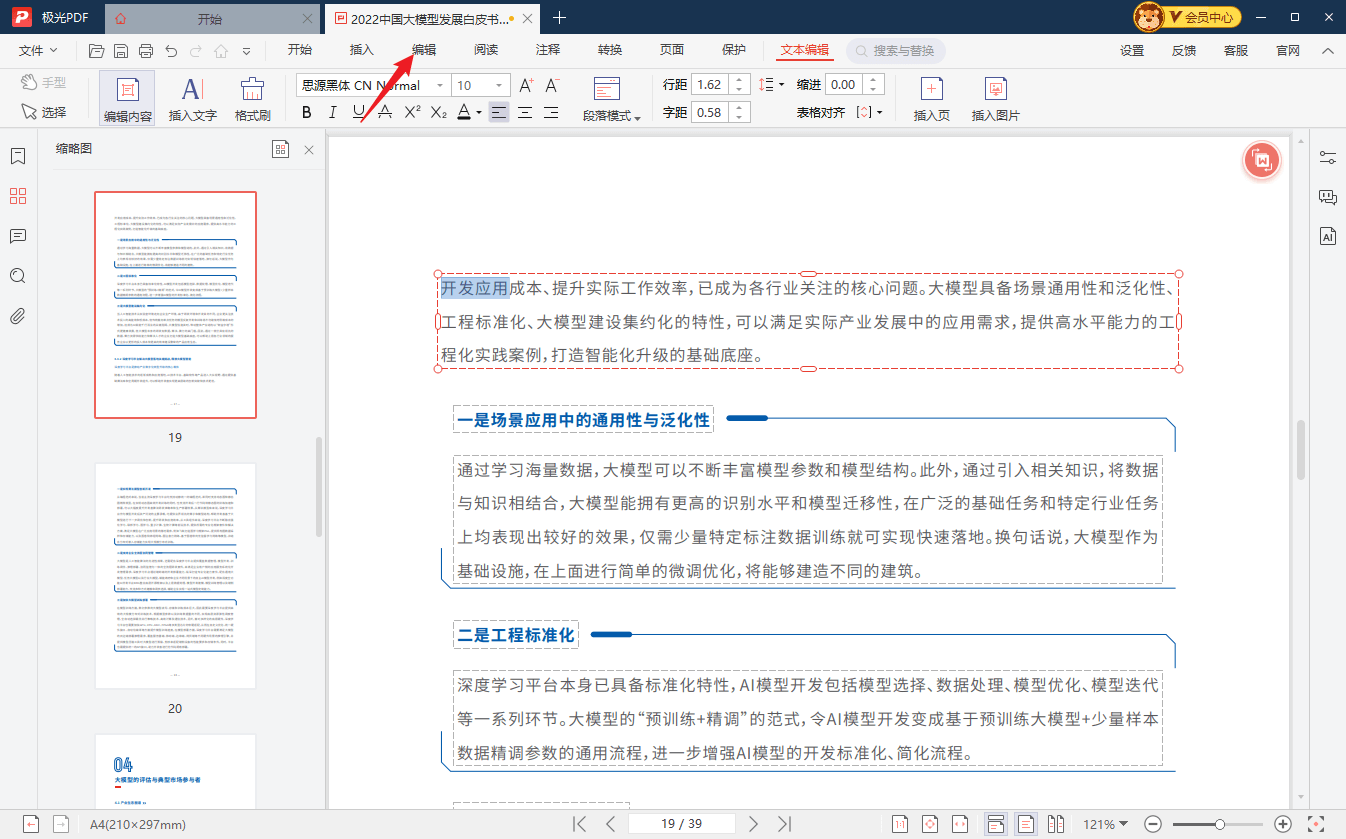
如果点击工具栏的“编辑”后,PDF文档中的文字和图片还是不能被选中,说明这个PDF文档是图片或者扫描件生成的。这种PDF文档的图片是不能被单独选中进行编辑的,需要将PDF文档转换成图片格式,然后用Photoshop等图片处理软件对图片进行修改。

三、进行图片编辑操作
一旦选择了要编辑的图片,我们就可以开始进行各种调整和修改操作了。下面是一些常见的图片编辑功能:
1. 裁剪和旋转:我们可以通过调整裁剪框的大小和位置来裁剪图片,也可以旋转图片以改变其方向。
2. 调整亮度和对比度:有时,我们需要对图片的亮度和对比度进行微调,以改善图片质量。
3. 添加水印和文本:如果想在图片中添加水印或文本,可以使用工具提供的相应功能进行操作。
4. 删除或替换图片:如果发现某个图片不符合要求,我们可以选择删除它或者替换成其他图片。
5. 压缩和优化图片:为了减小PDF文档的文件大小,我们可以对图片进行压缩和优化处理,以降低文件的大小。

四、保存编辑后的PDF文档
在完成图片编辑操作后,我们需要保存编辑后的PDF文档。通常情况下,可以通过工具界面的“文件”选项选择“保存”或“另存为”来保存编辑后的文档。建议将文件保存为新的名称,以便保留原始文档。
以上就是如何使用PDF编辑器编辑PDF文档中图片的介绍,想要编辑PDF文档中的图片,我们首先需要选择合适的工具,导入PDF文档并选择要编辑的图片,进行各种图片编辑操作,并最终保存编辑后的文档。

更多动态请关注微信公众号,请使用微信“扫一扫”





