





如何将网页保存为PDF文档?
发布时间:2024-01-10 17:51:38 来源:极光PDF 作者:极光PDF小助手

有时候我们在浏览网页的时候,需要将这个网页保存为PDF文档,以此把网页的内容保存下来。其实无论是为了方便阅读、存档或者分享,保存网页为PDF文档是一种非常实用的方法。在本文中,我们将为您介绍如何将网页保存为PDF文档的详细教程。
第一步:选择合适的工具
首先,您需要选择一个适合的工具来保存网页为PDF文档。市面上有很多免费或付费的工具可供选择,其中一些广泛使用且功能强大。以下是几个常用的工具推荐:
1. 印象笔记:印象笔记是一款功能全面的笔记应用程序,可以将网页保存为PDF文档并进行管理和编辑。
2. Chrome浏览器:如果您使用Chrome浏览器,可以使用其内置的打印功能来保存网页为PDF文档。
3. 极光PDF:极光PDF是一款专业的PDF编辑和管理工具,拥有强大的PDF文档编辑功能和PDF文档格式转换功能。
选择合适的工具后,您可以根据以下步骤进行操作。
第二步:保存网页为PDF
1. 打开您想要保存为PDF的网页。
2. 在选择的工具中打开打印功能。如果您使用印象笔记或极光PDF,可通过工具栏或菜单中的选项找到打印功能。
3. 调整打印设置。根据您的需求,您可以选择页面尺寸、边距、方向和质量等参数。确保您的打印设置适合您所需要保存的网页。
4. 确认并保存为PDF。选择保存为PDF选项,并选择目标文件夹和文件名。点击保存按钮即可开始保存网页为PDF文档。

第三步:管理和编辑PDF文档——极光PDF
如果您选择了支持PDF管理和编辑的工具——极光PDF,您可以进一步管理和编辑保存好的PDF文档。一些常见的编辑操作包括添加书签、划分或合并页面、添加注释和水印等。这些工具通常提供了简单而直观的操作界面,使您能够轻松完成这些操作。
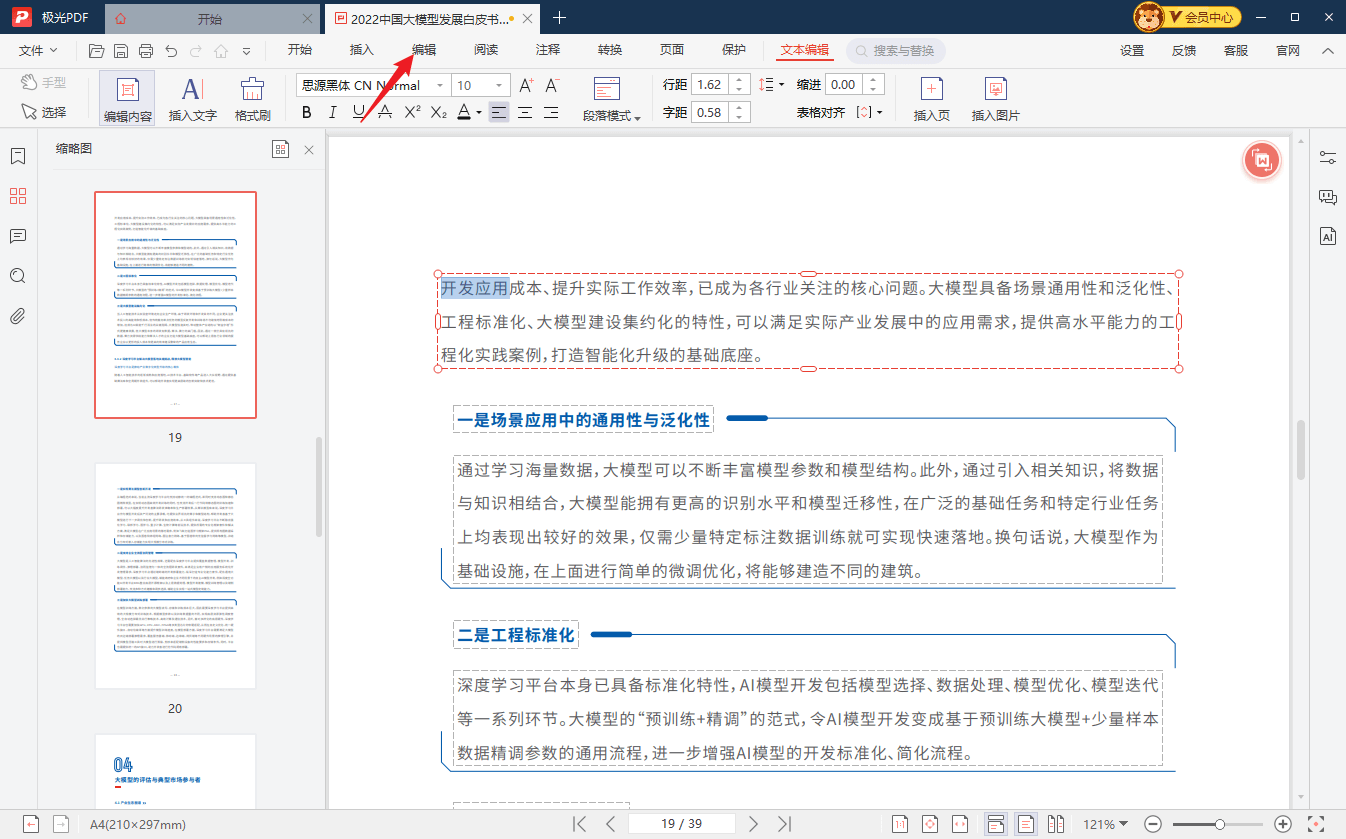
通过选择合适的工具,您可以方便地将网页保存为PDF文档,并进行进一步的管理和编辑。无论是从哪个浏览器或操作系统中保存网页,您都可以按照上述步骤来操作。希望这篇文章对您有所帮助!

更多动态请关注微信公众号,请使用微信“扫一扫”





