





极光PDF怎么卸载?为什么无法卸载极光PDF?
发布时间:2023-12-28 10:40:29 来源:极光PDF 作者:极光PDF小助手

极光PDF是一款国产的多功能PDF编辑软件,拥有PDF编辑、PDF格式转换、PDF阅读、合并压缩等多种功能,一个软件就可以解决用户对PDF的多种需求。如果我们暂时不需要这款软件了,我们是可以把它卸载掉的。但是,有一部分用户不知道怎么卸载极光PDF,本文我们就给大家介绍一下卸载极光PDF的方法和步骤。
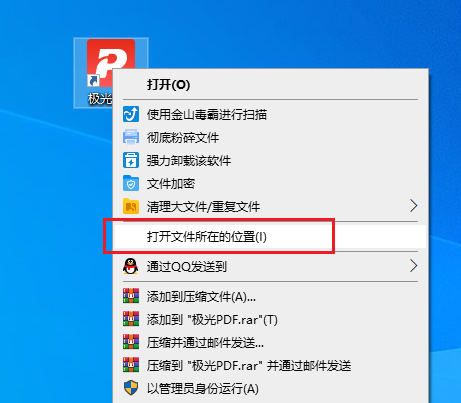
第一步:找到软件安装目录
鼠标右键点击桌面的软件图标,选择“打开文件所在的位置”。
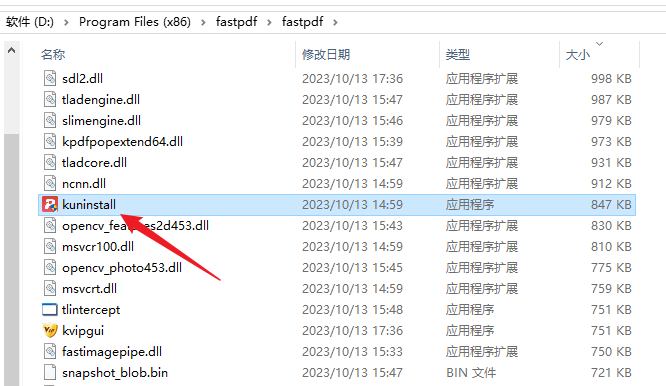
第二步:找到卸载程序
浏览文件夹,在文件夹中找到一个名为“kuninstall”的程序
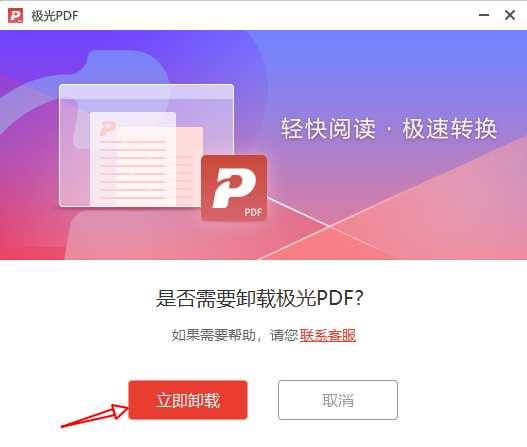
第三步:双击运行程序
运行程序后,软件会自动卸载。卸载完成后,极光PDF就从你的电脑上消失了。
关于极光PDF卸载的其他问题
问题1:为什么卸载极光PDF之后,电脑上的PDF文档全都无法打开了?
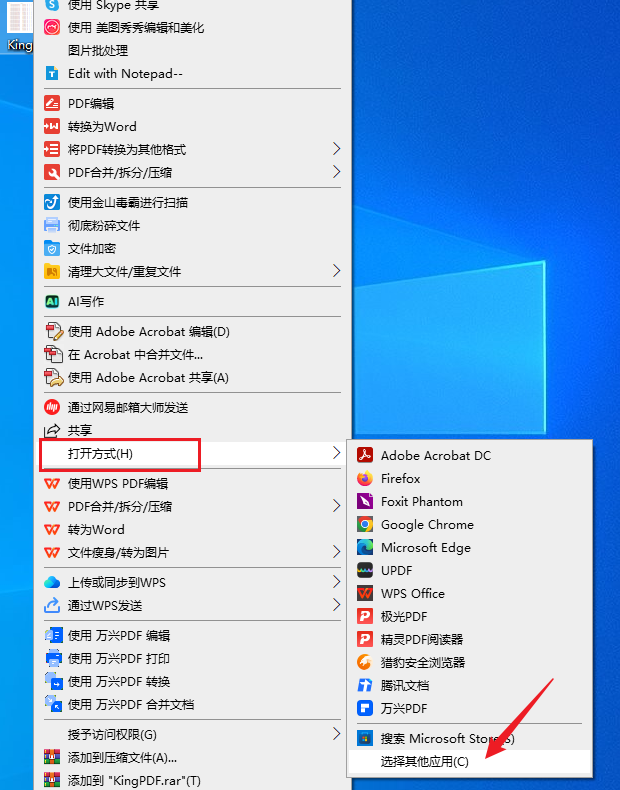
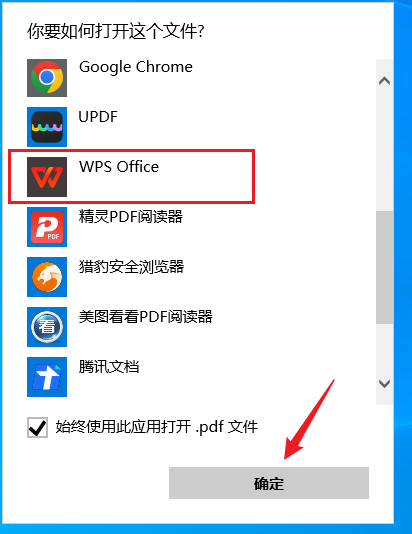
回答:因为卸载极光PDF之后,你的电脑上就没有了打开PDF文档的软件,或者是你的电脑上有打开PDF的软件,但打开PDF的默认程序还没修改过来。解决方法是,你需要重新下载一款PDF阅读器。如果你的电脑上已经有其他PDF阅读器了,比如WPS、万兴PDF、updf等等,你需要使用鼠标右键点击任意PDF文档,设置打开方式为这个PDF阅读器。
问题2:为什么按照上述的卸载方法,我还是无法卸载极光PDF?
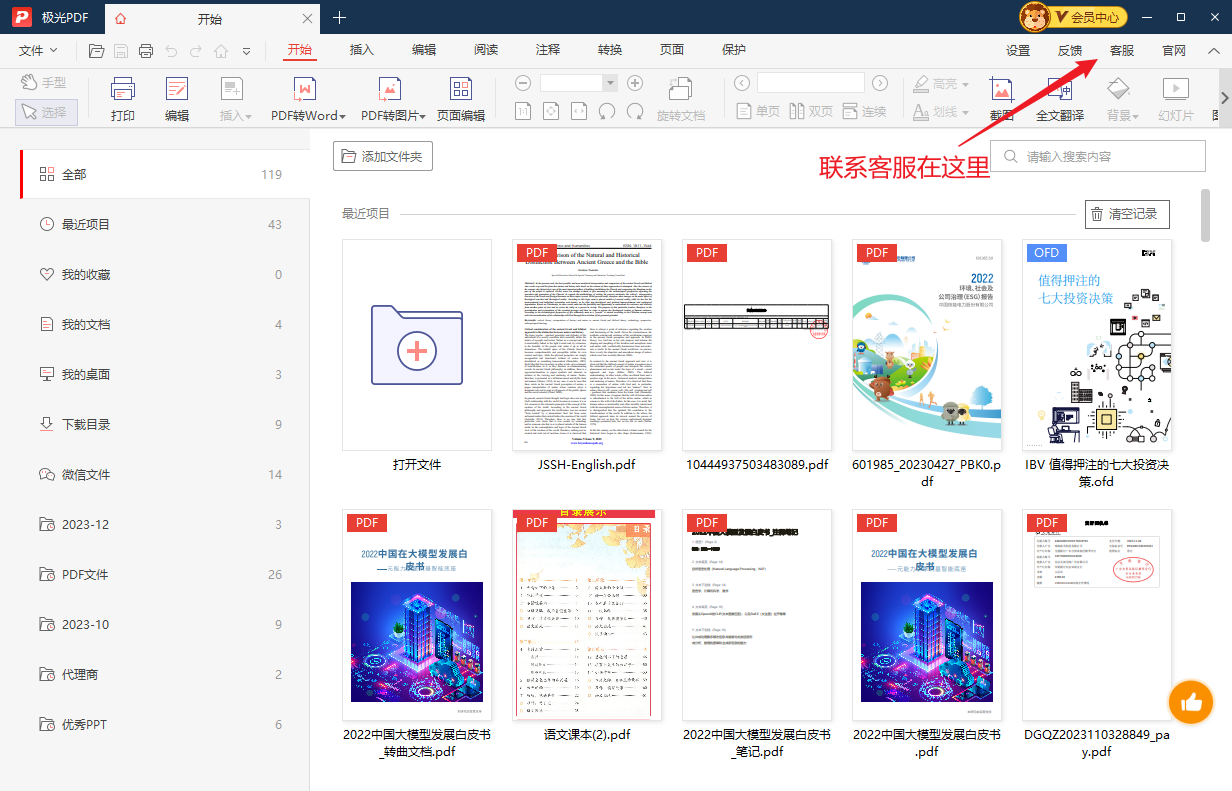
回答:如果你按照上述的卸载方法还是无法卸载极光PDF,你可以在软件内或者网站上咨询极光PDF的客服,客服在线时间:工作日8:00-22:30。
以上就是如何卸载极光PDF的方法和步骤以及无法卸载极光PDF的解决方法,希望对大家有所帮助。如今我们在工作和学习中,总是难免会碰到PDF文档。极光PDF作为一款多功能PDF软件,完全可以满足我们对PDF文档的多种需求,而且它的阅读注释和批量打印功能完全是免费的,大家可以将软件保留在电脑上,以备不时之需。

更多动态请关注微信公众号,请使用微信“扫一扫”





