





编辑PDF文件的最佳软件是什么?如何编辑PDF文件?
发布时间:2023-12-25 15:39:58 来源:极光PDF 作者:极光PDF小助手

在当今数字化时代,PDF文件已成为一种常见的文件格式。这种文件格式的方便之处在于它能够在各种操作系统和设备上保持格式的一致性,而无需依赖特定的软件。然而,有时我们需要对PDF文件进行编辑,比如更改文字、添加注释、调整布局等等。那么,什么是编辑PDF文件的最佳软件呢?如何编辑PDF文件呢?本文将为您推荐几款顶尖的PDF编辑软件,并提供详细的使用教程。
1. Adobe Acrobat Pro DC
Adobe Acrobat Pro DC是业界公认的最强大的PDF编辑软件之一。它提供了众多先进的功能,例如文字编辑、图片替换、页面旋转等。此外,它还支持通过OCR技术将扫描的纸质文件转换为可编辑的PDF文件。使用Adobe Acrobat Pro DC编辑PDF文件非常简单,只需打开文件,选择需要编辑的部分,然后进行相应的操作即可。

2.极光PDF
与Adobe Acrobat Pro DC相比,极光PDF是一款功能强大但价格更为经济的国产PDF编辑软件。它提供了类似的功能,例如文字编辑、页面管理和批注工具等。此外,极光PDF还具有擦除功能,可以将PDF文档上任何不需要的内容擦掉,像橡皮擦一样轻松擦除PDF文档上的内容,然后再输入新的内容。使用极光PDF编辑PDF文件,您只需将文件拖放到软件界面中,然后选择要编辑的内容,进行相应的修改。

3. Nitro Pro
Nitro Pro是另一款备受推崇的PDF编辑软件。它提供了丰富的编辑功能,可以轻松地编辑文字、插入图片和链接、添加注释等。此外,Nitro Pro还具有快速转换功能,可以将PDF文件转换为其他格式,如Microsoft Word、Excel和PowerPoint等。使用Nitro Pro编辑PDF文件非常简便,只需打开文件,选择所需的编辑工具,然后进行相应的操作即可。
现在,让我们详细介绍如何使用这些软件编辑PDF文件。
1. 使用Adobe Acrobat Pro DC编辑PDF文件
- 打开Adobe Acrobat Pro DC软件。
- 在主界面上选择“文件”>“打开”,然后浏览并选择要编辑的PDF文件。
- 在左侧工具栏上选择需要进行的编辑操作,比如文字编辑、插入图片等。
- 在编辑过程中,您还可以使用其他工具来调整页面布局、添加页眉页脚等。
- 编辑完成后,点击“文件”>“保存”以保存您的更改。

2. 使用极光PDF编辑PDF文件
- 打开极光PDF软件。
- 将要编辑的PDF文件拖放到软件界面中,或选择“文件”>“打开”来浏览并选择文件。
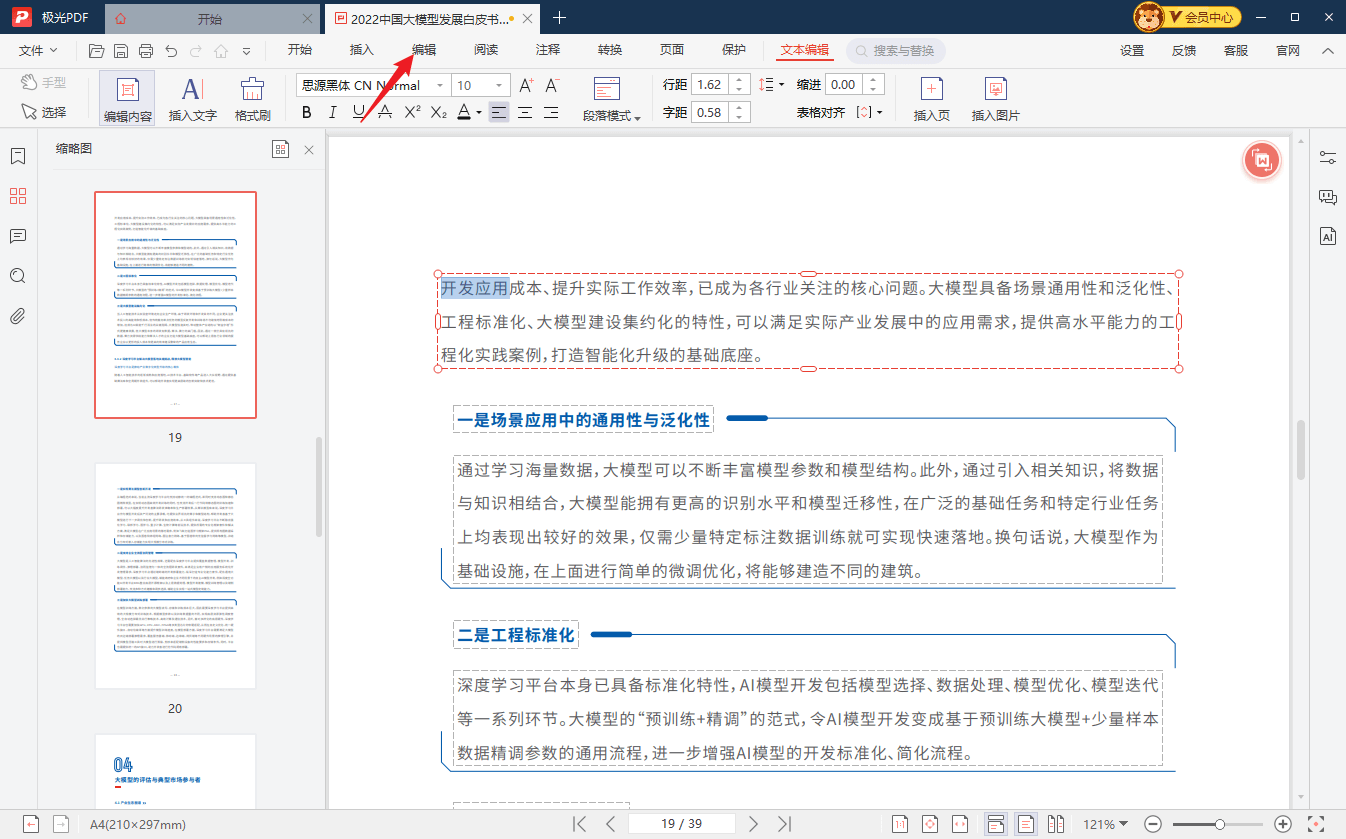
- 在顶部工具栏上点击“编辑”,进入编辑模式,在该模式下,我们可以任意修改PDF文档的内容。
- 在编辑过程中,您还可以使用其他工具来添加批注、调整页面顺序等。
- 编辑完成后,点击“文件”>“保存”以保存您的更改。
3. 使用Nitro Pro编辑PDF文件
- 打开Nitro Pro软件。
- 在主界面上选择“文件”>“打开”,然后浏览并选择要编辑的PDF文件。
- 在顶部工具栏上选择需要进行的编辑操作,如文字编辑、插入图片等。
- 在编辑过程中,您还可以使用其他工具来转换文件格式、添加表格等。
- 编辑完成后,点击“文件”>“保存”以保存您的更改。
通过以上的介绍,相信您已经熟悉如何使用这些顶尖的PDF编辑软件。无论您是专业编辑人士还是普通用户,这些软件都将是您编辑PDF文件的最佳选择。希望本文对您有所帮助,祝您愉快地编辑PDF文件!

更多动态请关注微信公众号,请使用微信“扫一扫”





