





怎么在电脑上添加PDF打印机?
发布时间:2024-01-10 19:38:28 来源:极光PDF 作者:极光PDF小助手

PDF格式是一种广泛使用的文件格式,它能够保持文档的格式和布局,无论是在电脑上还是打印出来,都能保持一致。因此,许多人都希望在电脑上添加PDF打印机,以便能够方便地打印PDF文档。下面,我将为你介绍几种常见的方式,来帮助你在电脑上添加PDF打印机。
方法一:使用极光PDF
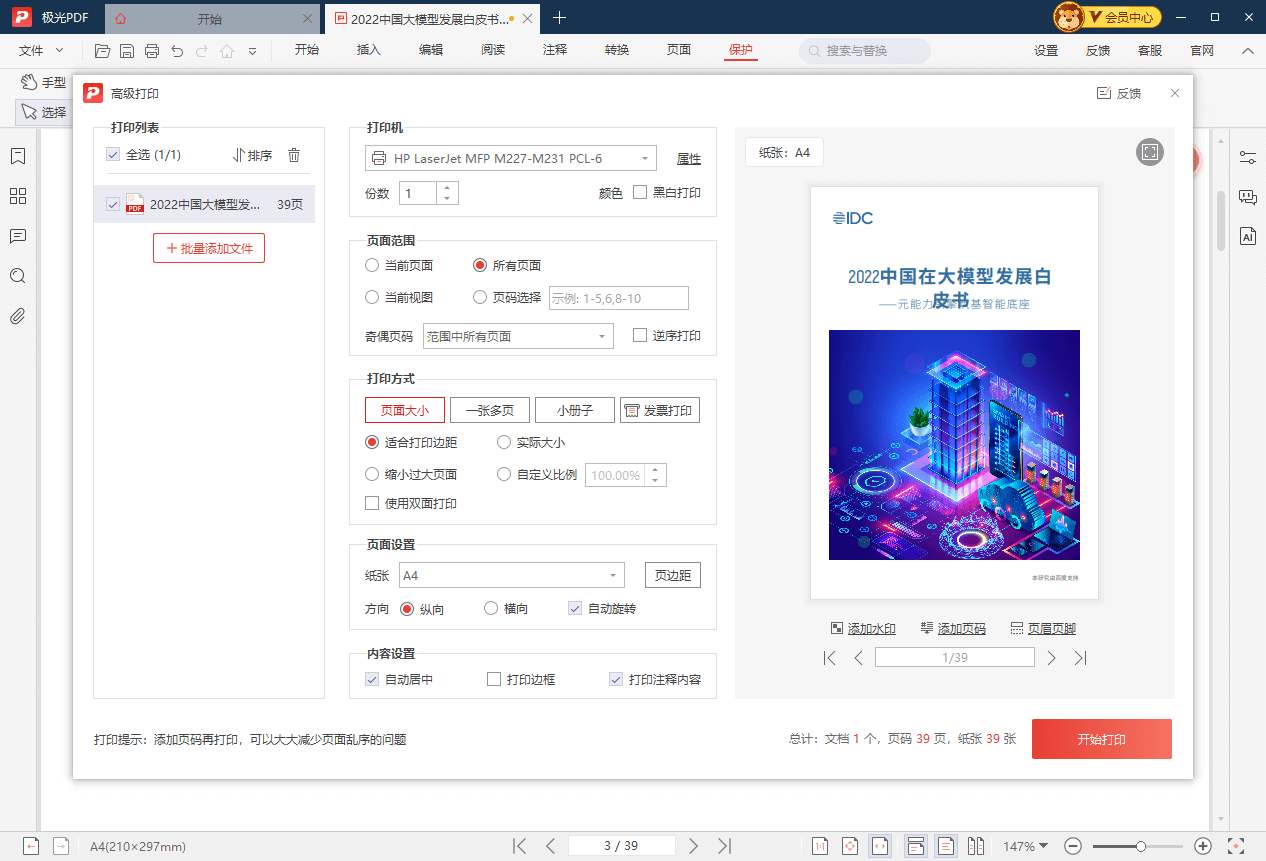
极光PDF是一款功能强大的PDF编辑器,它不仅可以帮助你打开和查看PDF文档,还可以帮助你打印PDF文档。以下是具体步骤:
1. 首先,确保你已经安装了最新版本的极光PDF,你可以点击本文的下载按钮下载并安装它。
2. 打开极光PDF,并打开你想要打印的PDF文档。
3. 点击菜单栏上的“文件”选项,然后选择“打印”。
4. 在打印设置中,选择你想要的打印机,并设置其他相关参数,如打印份数、纸张大小等。
5. 最后,点击“打印”按钮,等待打印任务完成即可。
方法二:使用虚拟打印机软件
除了极光PDF,还有一些虚拟打印机软件可以帮助你在电脑上添加PDF打印机,如Adobe PDF、CutePDF Writer等。以下是具体步骤:
1. 首先,下载并安装你选择的虚拟打印机软件。
2. 安装完成后,打开你想要打印的文档,然后点击菜单栏上的“文件”选项。
3. 选择“打印”,在打印设置中,选择虚拟打印机软件作为打印机。
4. 根据需要,设置其他相关参数,如文件保存路径、纸张大小等。
5. 最后,点击“打印”按钮,等待打印任务完成。
方法三:使用操作系统自带的PDF打印机
有些操作系统自带了PDF打印机,例如Windows 10操作系统中的Microsoft Print to PDF。以下是具体步骤:
1. 打开你想要打印的文档,并点击菜单栏上的“文件”选项。
2. 选择“打印”,在打印设置中,选择Microsoft Print to PDF作为打印机。
3. 根据需要,设置其他相关参数,如文件保存路径、纸张大小等。
4. 最后,点击“打印”按钮,等待打印任务完成。
无论你选择哪种方法,都能够帮助你在电脑上添加PDF打印机,从而方便地打印PDF文档。希望这篇文章对你有所帮助!

更多动态请关注微信公众号,请使用微信“扫一扫”





