





如何在网页上实现虚拟打印PDF文件?想知道如何使用PDF阅读器打印PDF?
发布时间:2023-12-21 20:14:18 来源:极光PDF 作者:极光PDF小助手

随着技术的不断发展,越来越多的人开始在网页上查看和阅读PDF文件。而对于许多用户来说,如果能在网页上实现虚拟打印PDF文件将会非常方便。本文将详细介绍如何使用PDF阅读器打印PDF,以便读者更好地掌握这一技巧。
一、选择适用的PDF阅读器
目前市场上有许多不同的PDF阅读器可供选择,例如极光PDF、Adobe Acrobat Reader、Foxit Reader等。在选择PDF阅读器时,我们需要考虑其功能、易用性以及是否支持虚拟打印等特性。根据自己的需求选择一个适合自己的PDF阅读器是关键。

二、下载和安装PDF阅读器
在确定了使用哪个PDF阅读器之后,我们需要下载并安装它。通常,PDF阅读器的官方网站会提供最新版本的软件下载。我们只需要打开网站,找到下载链接,然后按照指示进行下载和安装即可。
三、打开PDF文件并进行虚拟打印
安装完成后,我们可以双击打开PDF阅读器,然后选择“文件”菜单中的“打开”选项来打开我们要打印的PDF文件。接下来,我们可以使用阅读器提供的虚拟打印功能来进行打印。
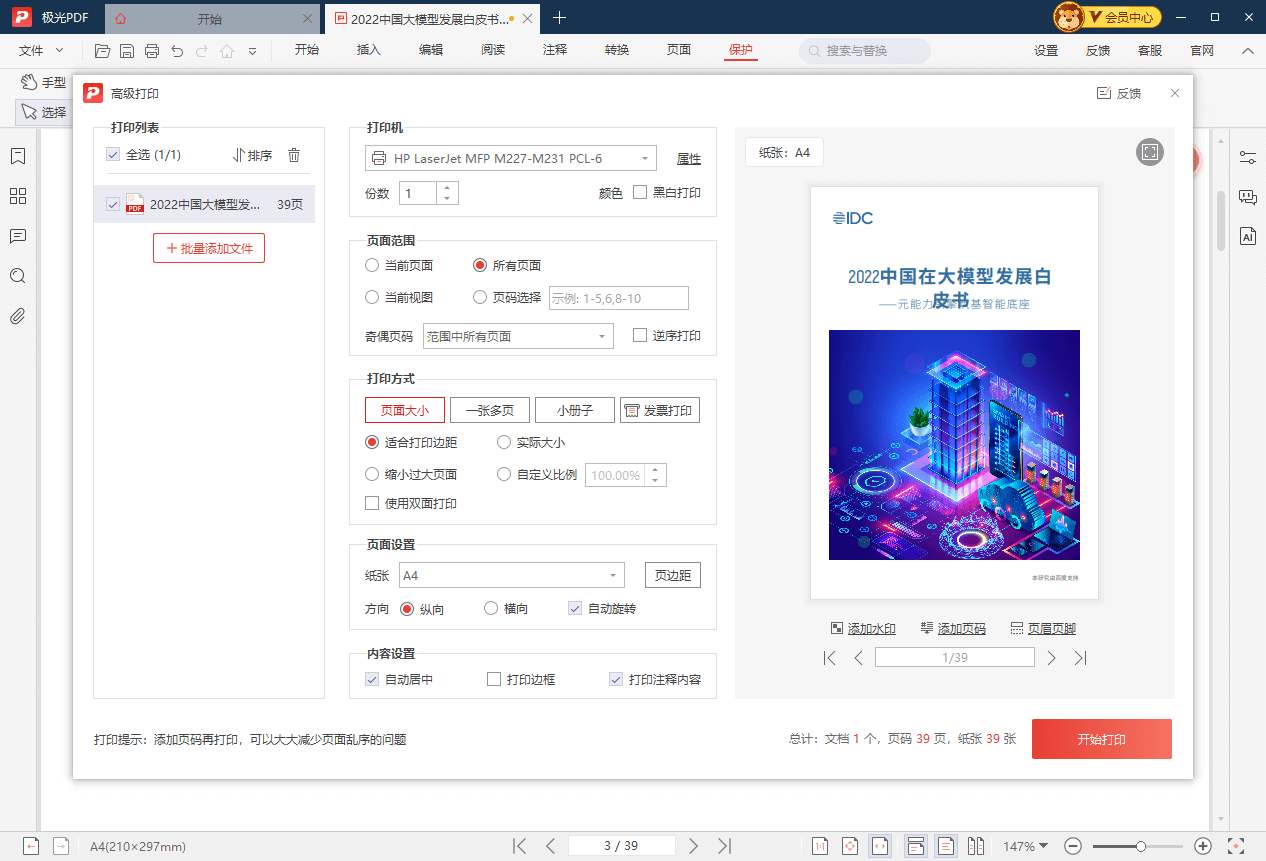
1. 点击工具栏上的“打印”按钮。通常,这个按钮的图标是一个打印机的形状。
2. 在打印设置中,我们可以设置打印的页面范围、打印的副本数量以及其他相关选项。根据自己的需求进行设置。
3. 点击“打印”按钮,开始进行虚拟打印操作。一般来说,PDF阅读器会生成一个临时的打印文件,并将其发送到打印机进行打印。但由于我们使用的是虚拟打印功能,实际上并不会有纸张被消耗,打印机也不会被占用。
四、保存虚拟打印结果
在进行虚拟打印操作后,PDF阅读器会提示我们选择保存打印结果的位置和命名方式。我们可以根据自己的喜好进行选择,并点击“保存”按钮保存文件。
至此,我们已经完成了在网页上实现虚拟打印PDF文件的整个过程。通过这种方式,我们可以方便地打印PDF文件,而无需占用实际纸张和打印机资源。
总结起来,在网页上实现虚拟打印PDF文件并不复杂。我们只需要选择适用的PDF阅读器、下载安装并打开PDF文件,然后进行虚拟打印操作即可。通过这种方式,我们可以更加灵活地处理和管理PDF文件,提高工作效率。

更多动态请关注微信公众号,请使用微信“扫一扫”





