





PDF打印怎么把两页打在一页上?
发布时间:2023-12-18 11:03:23 来源:极光PDF 作者:极光PDF小助手

PDF文档逐渐成为我们工作和学习中非常重要的一种文档格式,不管是毕业论文还是PPT演示文档,我们都习惯性把文档转换成PDF格式。但有时候,我们会遇到需要将PDF页面打印到一页的情况,比如我们需要将身份证的正反面打印在一页上,我们要怎么办呢?下面,我们给大家介绍一下将多个PDF文档的页面打印在一页的方法和步骤。
步骤一:下载安装极光PDF
极光PDF是一款国产的多功能PDF编辑软件,可以进行编辑PDF文档、转换PDF文档格式、压缩PDF大小等等操作。极光PDF的打印功能极其强大,更重要的是,它的批量打印功能完全是免费的,所以这款软件得到了非常多用户的喜爱。我们可以点击本文中的下载按钮,把软件下载安装到电脑上。
步骤二:打印PDF文档
下载安装极光PDF之后,打开需要打印的PDF文档,按Ctrl+P唤起打印功能。在打印功能的弹窗中,我们可以进行非常多的设置,比如黑白打印(去色)、打印范围、打印纸张等等,都可以在这里进行设置。如果我们想要批量打印PDF文档,点击左侧的打印列表中的“批量添加文件”,把文件添加到软件中即可。
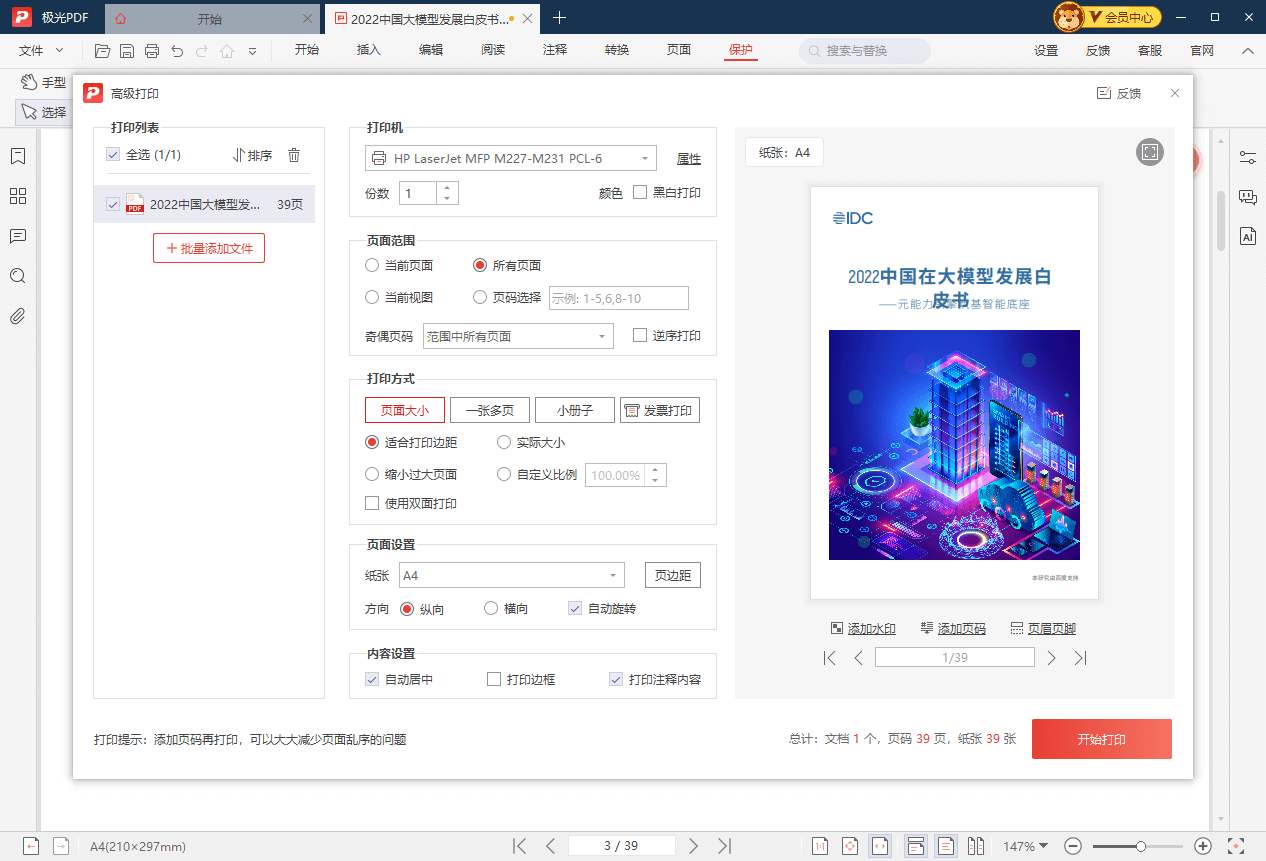
步骤三:设置一张多页
如果我们想要把多页PDF文档打印到一页上,我们需要设置打印方式为“一张多页”。在“一张多页”的打印方式下,我们设置需要将多少个页面打印到一个页面上。比如我们需要将两页打印到一页上,那么我们就需要设置每张页数为2,排列为1列x2行或者是2列x1行。如果我们需要将四页打印到一页上,那么我们就需要设置每张页数为2,排列为2列x2行。

步骤四:打印PDF文档
设置完成后,我们点击弹窗中“开始打印”,将PDF文档打印出来。
以上就是将两页PDF文档打印在一页上的方法和操作步骤的介绍,总的来说,PDF打印并不困难,非常简单容易掌握。希望大家看完这篇文章后,都能掌握将多页PDF文档打印在一页上的方法和技巧,提升你的办公效率。

更多动态请关注微信公众号,请使用微信“扫一扫”





