





打印机如何进行共享设置呢?如何打印PDF文档?
发布时间:2023-12-14 10:14:52 来源:极光PDF 作者:极光PDF小助手

在工作中,打印文档是比较常见的。但是,我们在配置办公室的打印机的时候,我们会遇到一些问题,比如如何将打印机设置为共享,以便多台电脑都可以使用。又或者我们需要打印一个PDF文档,但不知道应该怎么操作。今天,我们就给大家讲解一下如何将打印机设置共享,以及如何打印PDF文档,希望可以帮助到大家解决问题。
首先,让我们先来看看如何设置打印机为共享。
共享打印机可以让多台电脑都可以使用同一台打印机,大大提高了办公效率。以下是具体的设置步骤:
1. 确保打印机已经连接到一个已经联网的电脑上,并且正常工作。
2. 在该电脑上,点击“开始菜单”,然后选择“控制面板”。
3. 在控制面板中,找到并点击“设备和打印机”。
4. 找到您要共享的打印机,右键点击该打印机,然后选择“打印机属性”。
5. 在“共享”选项卡中,勾选“共享此打印机”。
6. 可以选择一个易于识别的共享名字,方便其他电脑查找和连接。
7. 确定后,点击“应用”和“确定”按钮,完成共享设置。
现在,您已经成功将打印机设置为共享,其他电脑可以通过网络连接到该打印机进行打印操作。

接下来,让我们了解一下如何打印PDF文档。
PDF文档是一种常见的文档格式,具有很高的可视性和易读性。以下是打印PDF文档的具体步骤:
1. 打开您要打印的PDF文档。您可以双击该文件,或者在极光PDF等PDF阅读软件中打开。
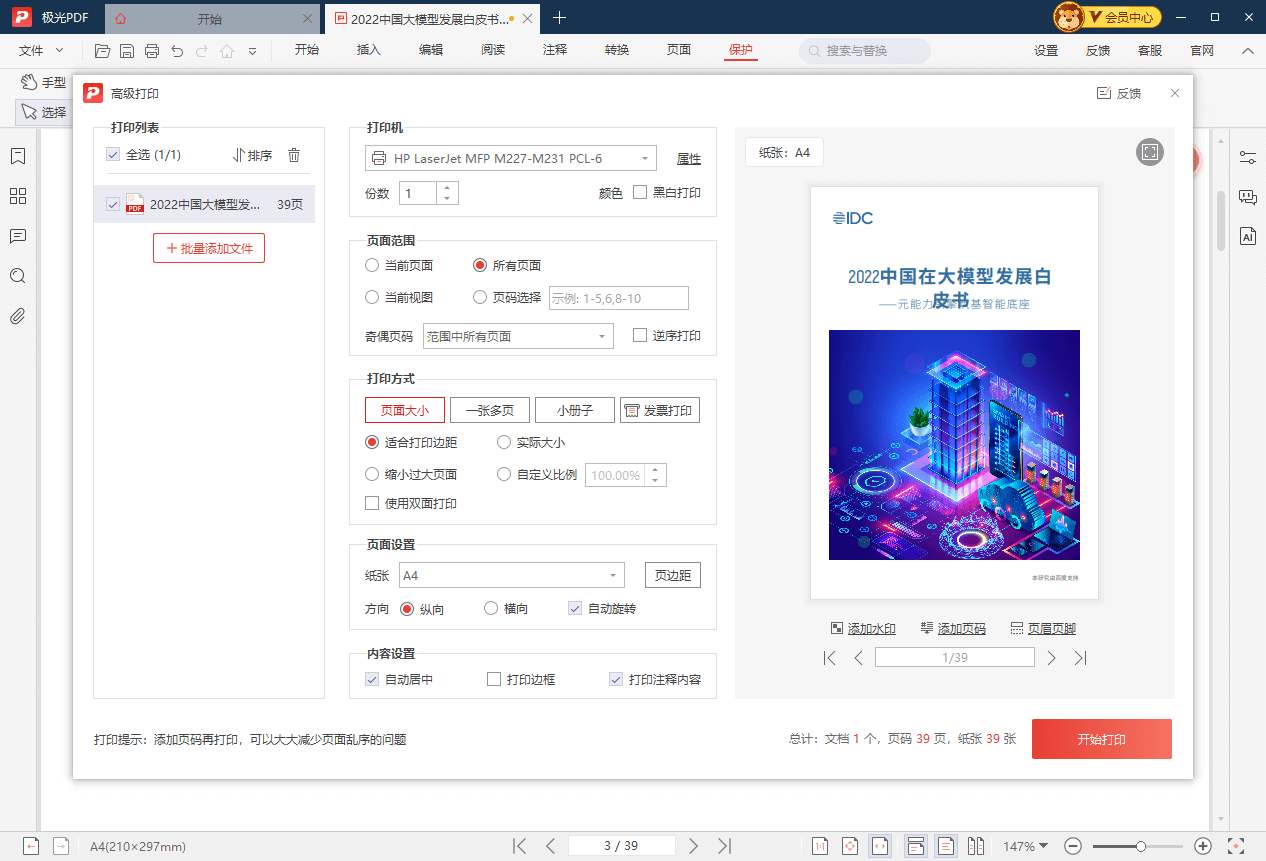
2. 点击菜单栏上的“文件”选项,然后选择“打印”。
3. 在打印选项中,您可以选择打印范围、打印份数等相关设置。根据您的需要进行调整。
4. 确认打印设置后,点击“打印”按钮,等待打印任务完成即可。
请注意,某些PDF文档可能具有特殊的打印设置,比如需要输入密码才能打印。如果您遇到这种情况,请先输入密码,然后按照上述步骤进行操作。
通过以上的步骤,您现在已经掌握了打印机共享设置和打印PDF文档的技巧。无论是在家庭中还是在办公室,这些知识都将对您的打印工作产生积极的影响。希望本文能为您带来帮助!

更多动态请关注微信公众号,请使用微信“扫一扫”





