





教你把PDF文件批量打印出来的方法
发布时间:2023-12-04 16:50:15 来源:极光PDF 作者:极光PDF小助手

在工作和学习中,我们会偶尔遇到需要将一大批PDF文件打印出来的情况,如果一个个文档去打印未免太繁琐。有没有方法可以批量将所有PDF文档打印出来呢?今天,我们就教给大家一个批量打印PDF文档的方法,而且这个方法还是免费的哦,快跟着我们学起来吧~
第一步:我们应该下载并安装PDF批量打印软件。建议使用极光PDF,这是一款功能强大的软件,可以满足不同PDF的阅读和处理需要。更重要的是,它的批量打印功能是完全免费的。
第二步:打开软件,点击“文档”-“打印”,唤起打印弹出窗口。
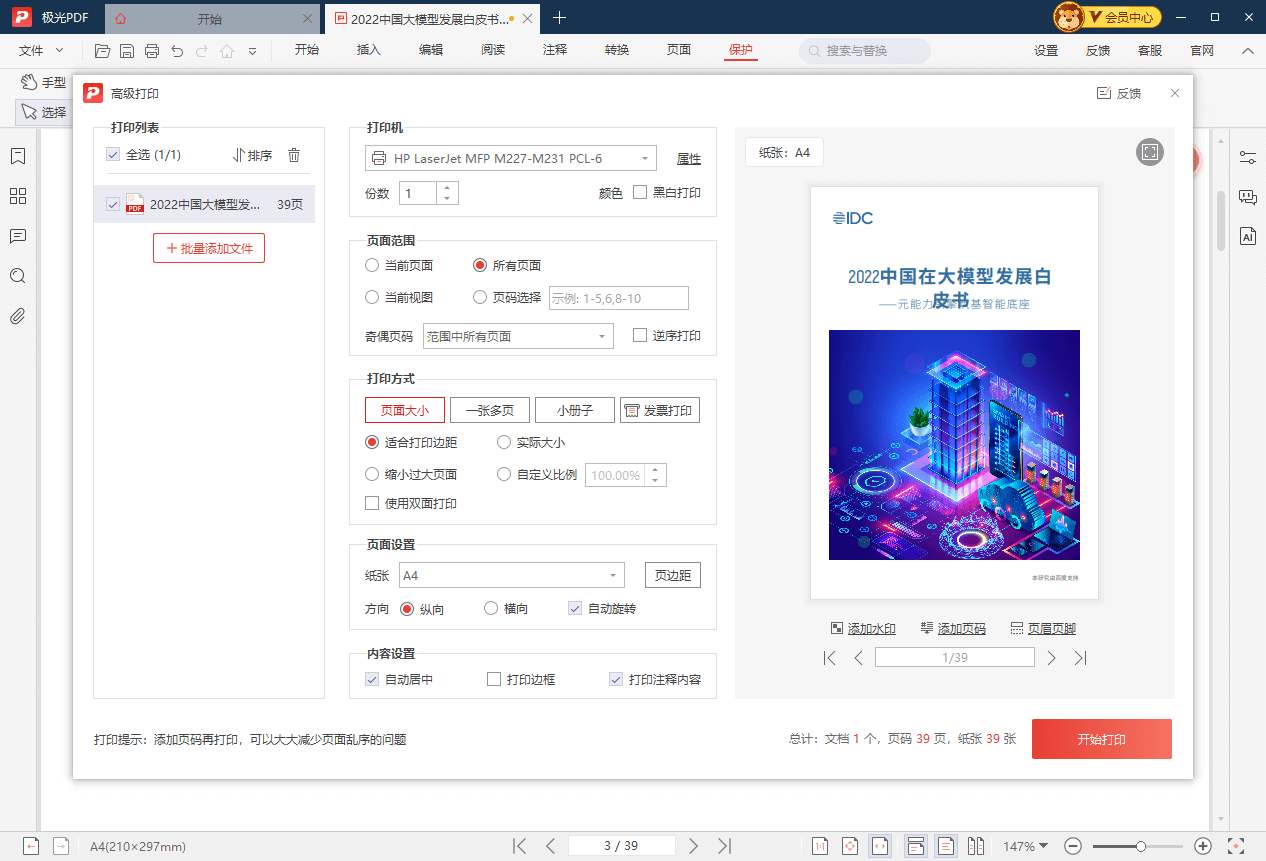
第三步:点击软件左侧的“批量添加文档,将所有需要打印的PDF文档添加到手机中。

第四步:设置PDF打印的特性,如打印页面的范围、打印方法、页面布局等。我们还可以在打印过程中向PDF文档添加水印、页数或页眉、页脚等。设置完成后,您可以在右侧的预览窗口查看打印效果。如果打印效果没有问题,我们可以单击批量打印按钮打印所有PDF文档。
以上是批量打印PDF文档的方法和步骤。作为一个强大的多功能PDF编辑器,极光PDF不仅可以批量打印PDF文档,还可以编辑PDF文档,如删除页面、添加水印等,从而一站式解决PDF文档处理的所有问题。更为罕见的是,极光PDF的批量打印功能是完全免费的,您可以在不额外付费的情况下完成PDF文档的批量打印。

更多动态请关注微信公众号,请使用微信“扫一扫”





