





如何实现多个PDF合并?在线合并PDF文档教程
发布时间:2023-12-29 09:31:28 来源:极光PDF 作者:极光PDF小助手

随着现代办公环境的发展,越来越多的人需要合并多个PDF文档,以便更方便地管理和浏览文件。本文将介绍一种在线合并PDF文档的方法,帮助您轻松实现多个PDF合并的需求。
首先,我们需要找到一个可靠的在线PDF合并工具。目前市面上有很多这样的PDF在线网站,例如Smallpdf、PDF24等。在选择工具时,我们要注意以下几点:稳定性、安全性、功能的完整性以及操作的简便性。
接下来,我们来具体介绍如何使用Smallpdf来实现多个PDF文档的合并。
第一步,打开Smallpdf的官方网站并在主页上找到“Merge PDF”(合并PDF)按钮。点击该按钮后,会弹出文件选择框。
第二步,点击“选择文件”按钮,选择需要合并的PDF文档。您可以按住鼠标左键,逐个选择文件,或者按住Ctrl键进行多选。选择完毕后,点击“打开”按钮。
第三步,等待文件上传完成。Smallpdf会自动合并并生成一个新的PDF文档。您可以在页面上看到上传进度,并可以在文件上传完成后进行一些附加操作,例如调整页面顺序、删除部分页码等。
第四步,保存合并后的PDF文档。点击“下载”按钮即可将文件保存到本地计算机上。

除了Smallpdf,还有其他一些在线工具也可以实现多个PDF文档的合并,例如PDF24、PDF Architect等。这些工具的操作方式大同小异,都是通过上传待合并的PDF文档,进行相应的操作,最后生成并下载合并后的PDF文档。需要注意的是,在使用这些在线合并工具的过程中,您的文件可能会被上传到其服务器上进行处理。因此,请确保选择安全可靠的在线工具,以保护您的文件安全和隐私。
拓展阅读:使用PDF编辑器合并PDF文档
虽然PDF在线网站的使用比较方便,但是我们只能上传一些小文件上去,一旦超出了网站的限制,我们就不能使用极光PDF合并PDF文档了。这时候,我们就需要用到专业的PDF编辑器合并PDF文档了。下面,我们以极光PDF为例,给大家介绍一下如何使用PDF编辑器合并PDF文档。
第一步,点击本文中的下载按钮,在电脑上下载安装极光PDF。
第二步,点击工具栏的“页面”--“PDF合并”,唤起PDF合并的功能弹窗。
第三步,我们点击弹窗右上角的“添加文件”,把需要合并的PDF文档全部导入软件中。

第四步,设置各个PDF文档合并的页面范围和顺序,然后点击“开始合并”,即可把PDF文档合并输出到目标文件夹。
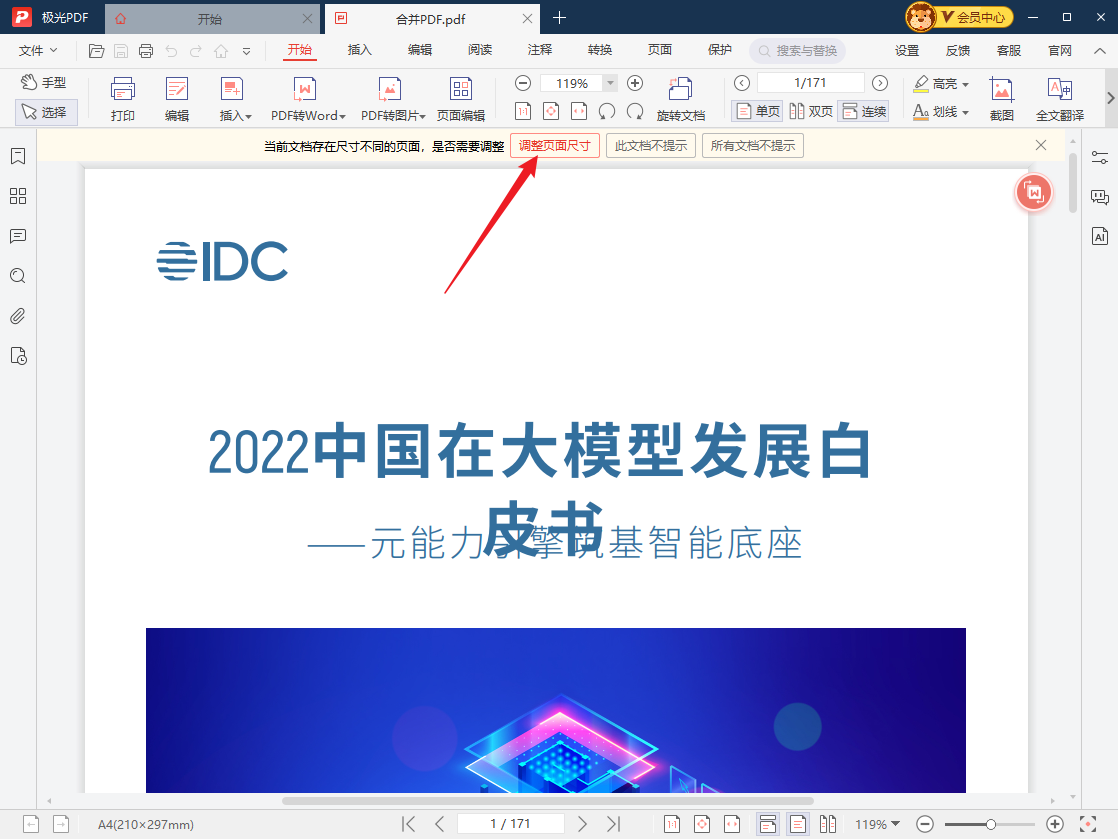
最后,值得一提的是,如果PDF文档的页面大小不一样,合并之后会提示你是否需要调整页面大小。调整页面大小之后,所有页面的大小都会统一。
总的来说,通过在线合并PDF文档工具和PDF编辑软件,都可以帮助我们方便快捷地实现多个PDF文档的合并需求。您可以根据具体需求选择合适的工具,并按照上述步骤操作即可。

更多动态请关注微信公众号,请使用微信“扫一扫”





