





PDF文件可以设置高亮注释吗?具体怎么操作?
发布时间:2023-12-05 10:46:55 来源:极光PDF 作者:极光PDF小助手

在数字化阅读日益普及的今天,PDF文档已成为信息传播的重要载体。PDF高亮注释不仅使得文档内容更加突出,还有助于读者快速定位关键信息,特别是在复习或研究时,能大幅提高效率。接下来,本文将详细介绍PDF文件的高亮注释设置方法。
一、PDF高亮注释的操作步骤
在PDF文件中设置高亮注释,一般可以选择两种方法:使用专业PDF阅读软件和使用在线PDF编辑器。以下是两种方法的具体操作步骤,可供大家参考:
1、使用专业PDF阅读软件
选择合适的PDF阅读软件:市面上有许多PDF阅读软件,如Adobe Acrobat Reader、Foxit Reader、极光PDF阅读器等,这些软件通常都提供了高亮功能。下面以极光PDF为例,展示设置高亮注释的操作步骤:
● 打开PDF文档:在选定的软件中打开需要注释的PDF文件。
● 选择高亮工具:在工具栏中找到“注释”工具,点击第一个选项“文本高亮”。
● 进行高亮操作:使用高亮工具选取需要标注的文本,然后单击即可选择合适的颜色。
● 保存更改:完成高亮注释后,保存文档以保留更改。

2、使用在线PDF编辑器
选择在线PDF编辑器:有些用户可能无法安装软件,此时可以选择像Smallpdf或PDFescape这样的在线PDF编辑器。
● 上传PDF文件:将PDF文件上传到在线编辑器。
● 进行高亮操作:在线编辑器中同样提供高亮工具,操作方式与桌面软件类似。
● 下载或导出文件:完成高亮后,下载或导出修改过的PDF文件。
二、在PDF文件中设置高亮注释的技巧
设置高亮注释有助于增强PDF文件的阅读体验和信息回顾效率,下面是一些实用的高级技巧,可供大家借鉴:
1、颜色管理
使用不同的颜色来区分不同类型的信息。例如,使用黄色高亮重要定义,蓝色高亮关键数据,绿色高亮案例研究等。这种颜色编码有助于快速识别信息类别,并提高记忆效率。
2、分层高亮
在第一次阅读时,使用单一颜色进行高亮。在复习或深入研究时,使用不同颜色对已高亮的部分进行二次标注,以区分初次阅读和深入分析的内容。
3、结合批注和备注
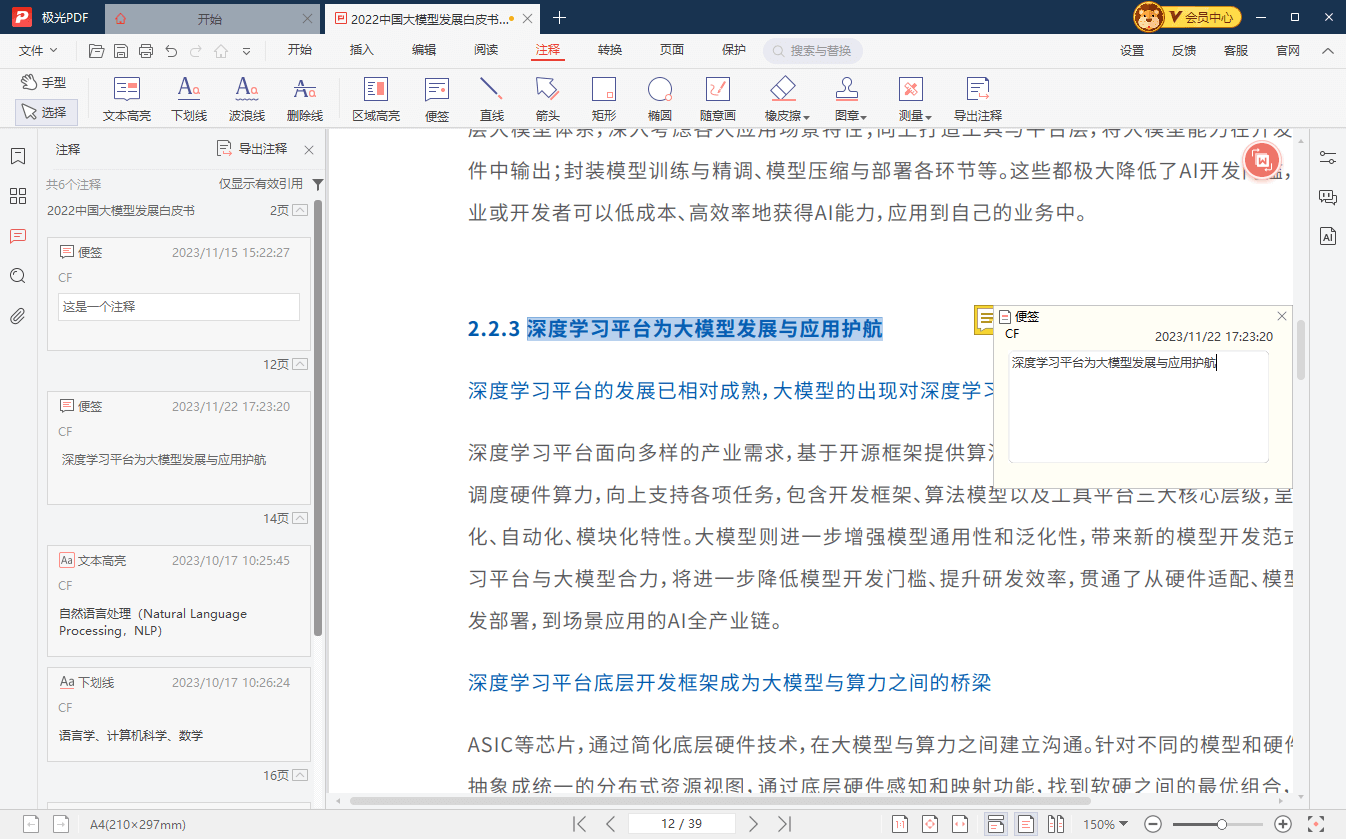
在高亮文本旁添加批注和备注(选择便签工具即可),可以进一步解释为什么这部分内容重要或与其它部分内容的关系。这种方法特别适合学习和研究,因为它提供了额外的上下文和深入理解。
4、使用图层和书签
在一些高级的PDF编辑软件中,可以使用图层和书签功能。将不同类型的高亮和批注保存在不同的图层中,可以根据需要显示或隐藏特定类型的注释。
5、快捷键的使用
掌握PDF阅读器或编辑器的快捷键,可以快速进行高亮操作,提高效率。例如,在一些常用的PDF软件中,通常有快捷键直接选取高亮工具。
6、透明度调整
在某些软件中,可以调整高亮颜色的透明度,以避免完全遮盖文本,同时又能突出关键部分。
7、兼容性和导出
在为文件添加高亮和注释时,注意检查这些更改在不同设备和软件中的兼容性。此外,学习如何导出包含注释的PDF,确保在分享时注释也能被正确显示。
高亮注释是PDF文件中一种非常有效的标注方式,不仅有助于强调文档中的关键信息,还能提高阅读和复习效率。无论是使用专业PDF阅读软件还是在线PDF编辑器,操作都相对简单直观。掌握高亮技巧,能让你在处理PDF文件时更加得心应手。

更多动态请关注微信公众号,请使用微信“扫一扫”





