





PDF文档中的文字怎么转曲?
发布时间:2024-01-12 16:45:18 来源:极光PDF 作者:极光PDF小助手

在现代社会中,PDF文档已经成为了我们生活、工作中不可或缺的一部分。然而,在日常使用中,很多人遇到了一个普遍的问题:如何将PDF文档中的文字转换成曲线呢?这个问题困扰着许多人,特别是那些需要编辑和修改PDF文档的人。那么,如何解决这个问题呢?下面就让我来给大家详细介绍一下。
首先,我们可以使用PDF编辑软件来转换PDF文档中的文字。市面上有许多专业的PDF编辑软件,比如极光PDF、Adobe Acrobat、Foxit PhantomPDF等等。使用这些软件,我们可以很方便地将PDF文档中的文字转换成曲线。
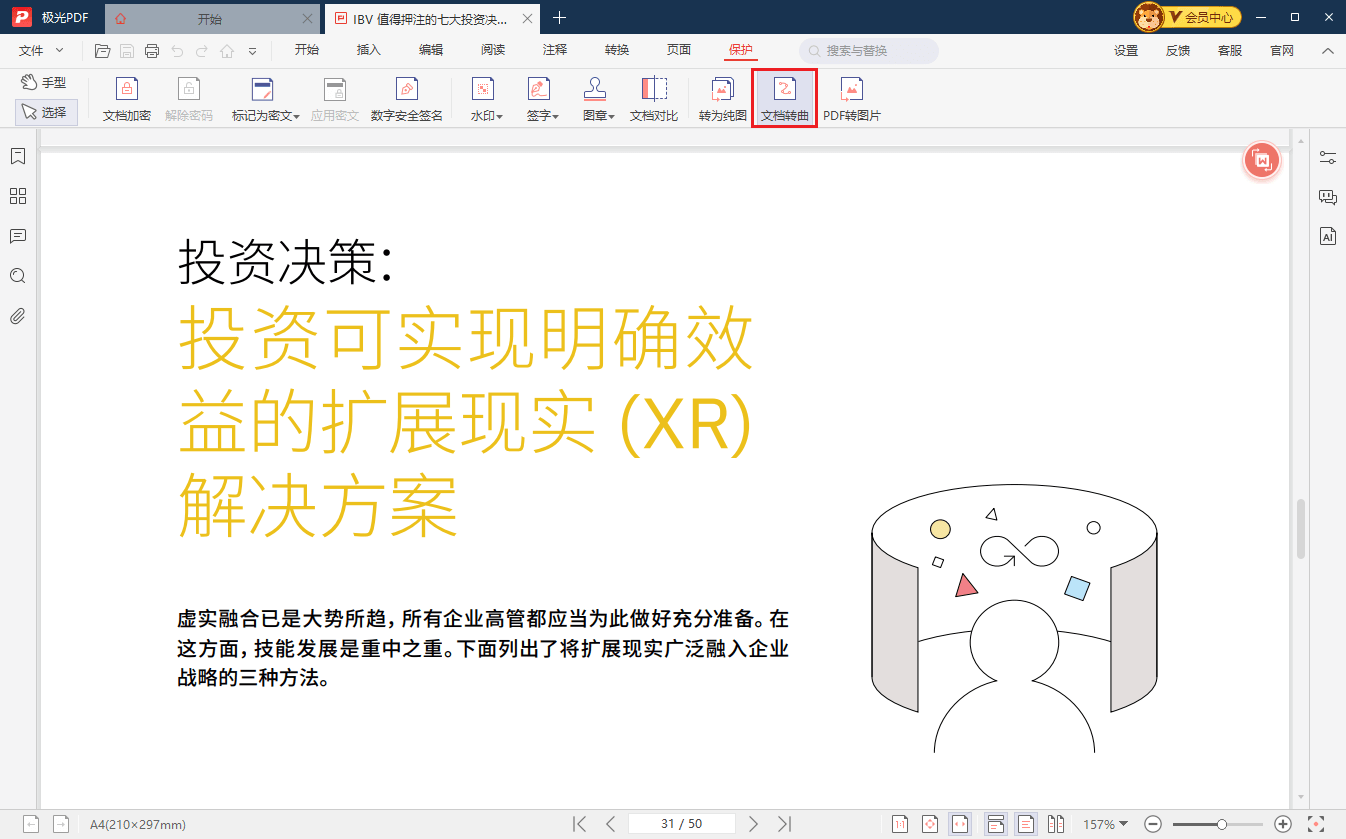
以极光PDF为例,我们点击本文中的下载按钮,把软件下载安装到电脑上,然后打开PDF文档。点击工具栏中的“保护”--“文档转曲”,启动PDF转曲功能。等待软件运行,处理完成后会生成一个转曲后的文档。
其次,如果不想安装专业的PDF编辑软件,我们还可以通过在线PDF转换工具来实现。现在有许多在线PDF转换工具,比如Smallpdf、ilovepdf等等。打开这些工具的网站后,我们上传需要转换的PDF文档,然后选择将文字转换成曲线的选项,最后点击转换按钮即可完成转换。这种方法不需要安装任何软件,非常方便快捷。

另外,如果我们只需要将PDF文档中的某个特定部分转换成曲线,而不是全部文字,我们还可以使用截图和图片编辑工具来实现。首先,我们使用截图工具将需要转换的文字截取下来,然后使用图片编辑工具打开截取的图片,选择文字曲线的效果,最后保存即可。这种方法需要一定的操作技巧,但效果也是非常不错的。
综上所述,转换PDF文档中的文字为曲线有多种方法可以选择,如使用专业的PDF编辑软件、在线PDF转换工具以及截图和图片编辑工具等等。根据自己的需要和实际情况,选择最合适的方法来进行转换即可,希望以上方法能够帮助到大家!

更多动态请关注微信公众号,请使用微信“扫一扫”





