





PDF转曲要怎么操作?
发布时间:2024-01-10 19:48:48 来源:极光PDF 作者:极光PDF小助手

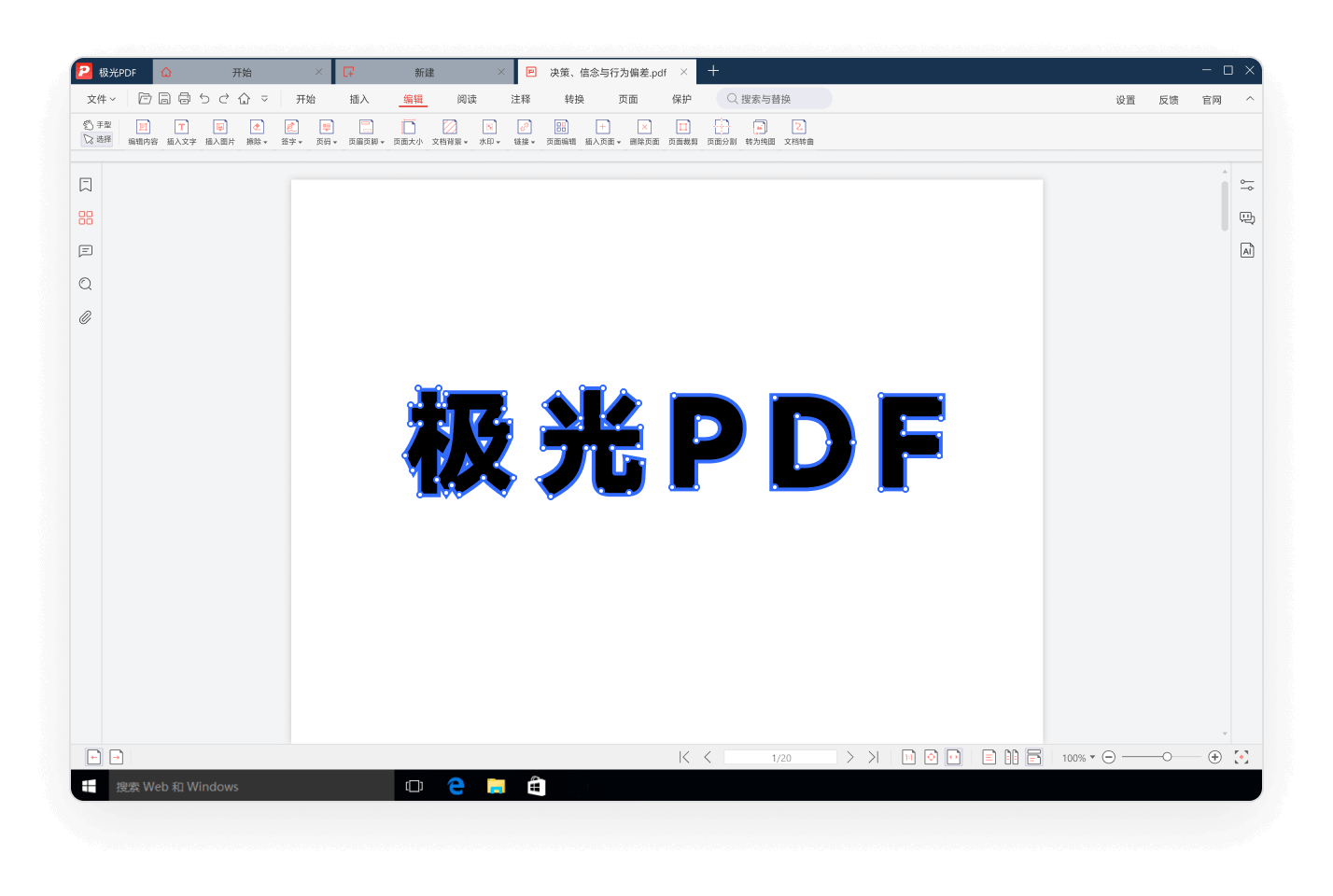
PDF是一种非常常见的文件格式,它可以保留原始文档的格式、字体和图像,无论在哪种操作系统下,都可以保持一致的显示效果。而转曲,指的是将PDF文件中的曲线信息转换成直线信息,通常用于CAD(Computer-Aided Design)等领域。那么如何操作PDF转曲呢?下面给大家详细介绍。
一、使用PDF编辑软件
1. 首先,你需要选择一款功能强大的PDF编辑软件,例如极光PDF、Adobe Acrobat、Foxit PhantomPDF等。这里以极光PDF为例,介绍一下使用极光PDF将PDF文档转曲的方法和步骤。
2. 点击本文中的下载按钮,下载安装极光PDF并打开软件,点击软件界面上的“打开”按钮,选择需要转曲的PDF文件并打开。
3. 在软件的工具栏中,点击“保护”--“PDF转曲”。
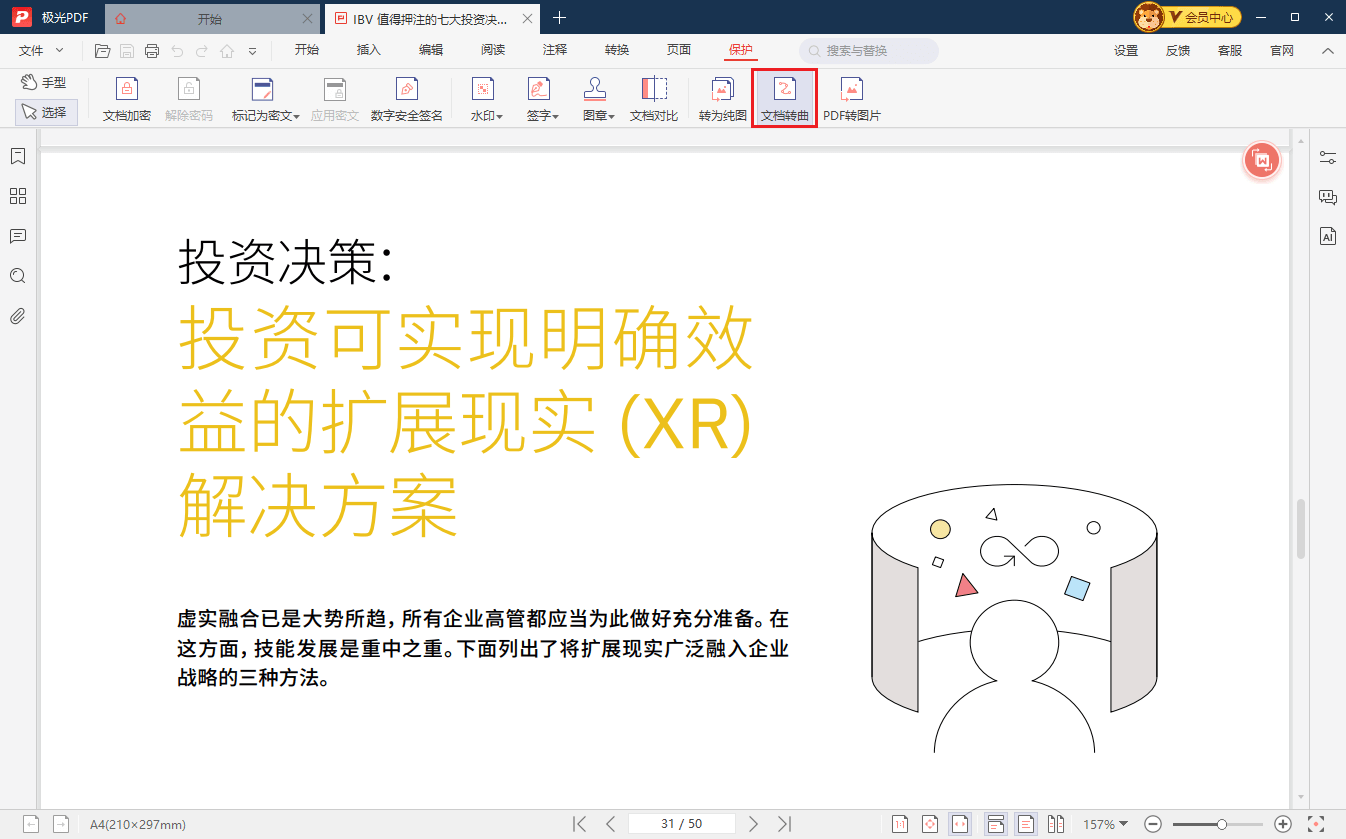
4.软件会自动将选中的曲线转换成直线。完成转曲后,点击“保存”按钮,将转换后的PDF文件保存到本地或其他位置。
二、使用在线PDF转曲工具
1. 打开浏览器,搜索“在线PDF转曲工具”,在搜索结果中选择一个可信赖的网站。
2. 点击网站上的“上传”按钮,选择需要转曲的PDF文件并上传。
3. 在网站上的操作界面上,找到“转曲”或“曲线转换”等相关选项,并点击。
4. 网站会自动将选中的曲线转换成直线,转换完成后,点击“下载”按钮,将转换后的PDF文件保存到本地。
三、使用插件或扩展程序
1. 如果你使用的是特定的浏览器,例如Chrome、Firefox等,可以在相关的应用商店或扩展程序市场中搜索“PDF转曲插件”或“PDF转曲扩展程序”。
2. 安装并启用插件或扩展程序后,打开需要转曲的PDF文件。
3. 在浏览器工具栏中,找到相应的插件或扩展程序图标,并点击。
4. 在弹出的操作界面上,选择需要转曲的曲线区域或整个页面,然后点击“转曲”按钮。
5. 完成转曲后,可以选择将转换后的PDF文件保存到本地。
通过上述三种方法中的任何一种,你都可以完成PDF转曲的操作。不同的方法适用于不同的需求和环境,选择适合自己的方式进行操作。希望本文对你有所帮助!

更多动态请关注微信公众号,请使用微信“扫一扫”





