





在手机和电脑上PDF格式要怎么弄?
发布时间:2023-12-12 09:43:52 来源:极光PDF 作者:极光PDF小助手

在数字时代,我们经常面临着处理PDF文件的需求。不论是工作报告、学术论文还是日常的文件传输,PDF因其跨平台兼容性及格式稳定性而广受欢迎。然而,许多人在文件格式转换、编辑或阅读时仍感到困惑。这篇文章将详尽地教你在手机和电脑上如何高效地处理PDF格式文件。
电脑上的PDF文件处理
PDF阅读器和编辑器
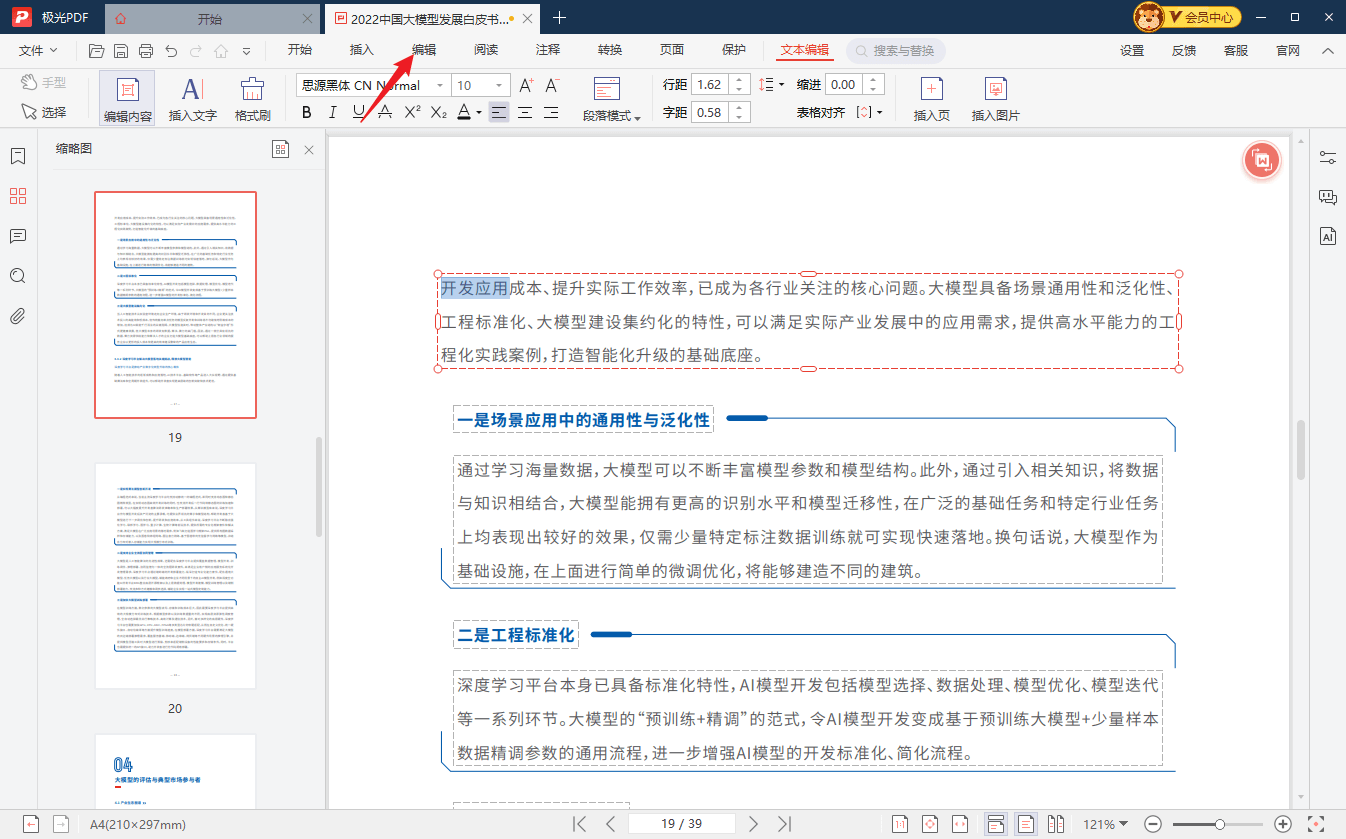
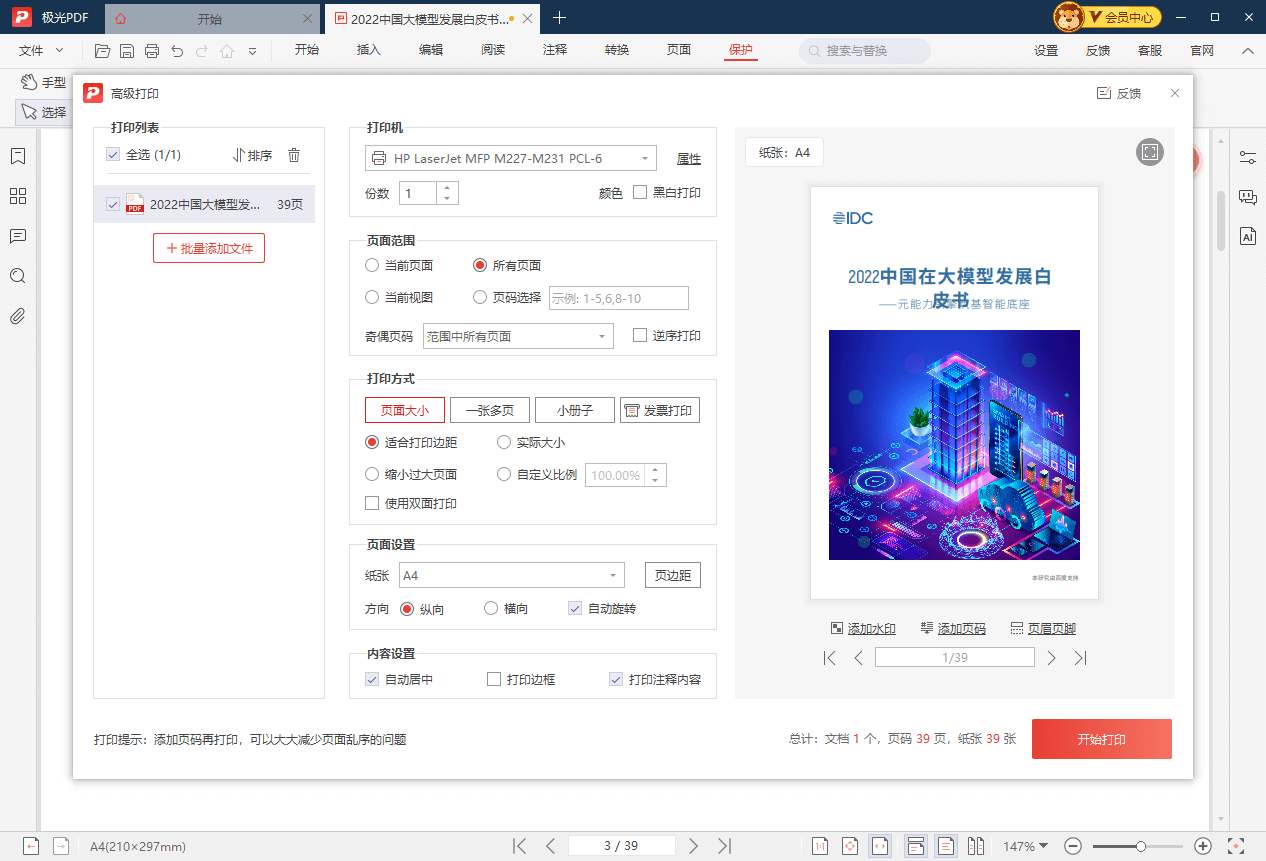
在电脑端,最常见和基础的PDF处理工具就是专业的PDF阅读器和编辑器。极光PDF是最出名的PDF软件之一,它提供了阅读、打印(包括批量打印)和基本注释功能,这些功能都是免费的。而极光PDF的付费版本,拥有更多高级功能,比如编辑文本、转换文件格式等。
专业PDF转换工具
有时,我们需要将PDF文件转换成Word、Excel或图片格式,这时可以使用专业的转换工具如极光PDF、Nitro Pro、Foxit PhantomPDF等。这些软件不仅可以转换格式,还可以批量处理文件,节省时间。
在线PDF服务
对于不常处理PDF文件的用户,安装软件可能显得繁琐。这时,可以使用在线PDF服务如Smallpdf、ILovePDF等。这些网站提供了合并、拆分、转换和压缩等多种功能,而且大多数基础服务都是免费的。
PDF格式打印和创建
如果需要创建PDF文件,大多数的文字处理软件如Microsoft Word都提供了"另存为PDF"的选项,在打印选项中选择"打印为PDF"也是一种常用的创建PDF文件的方法。
手机上的PDF文件处理
移动端PDF应用
随着移动设备的普及,处理PDF的需求也延伸到了手机和平板电脑上。App Store和Google Play上有许多专业的PDF管理应用,例如Adobe Acrobat Reader mobile、Foxit MobilePDF等,这些应用通常提供阅读、注释和表单填写等功能。
应用内购买或订阅
许多免费应用内包含购买或订阅选项,用于解锁更多专业功能,如转换和编辑PDF文件。根据你的使用频率和需求,可以考虑是否需要付费功能。
云服务同步
现在,很多PDF应用都支持云服务同步功能,通过如Dropbox、Google Drive等服务可以实现跨设备文件访问和编辑,非常适合经常需要在不同设备上处理文件的用户。
手机摄像头扫描
现代智能手机都配备了高品质摄像头,你可以直接使用手机的摄像头来扫描文档,并通过PDF管理应用转换成PDF格式,非常适合处理纸质文件。
细致的PDF编辑技巧
调整PDF的页面
在编辑PDF文件时,可以对页面进行旋转、顺序调整、删除等操作。这些细节处理对于制作精美的PDF文档至关重要。
书签和链接
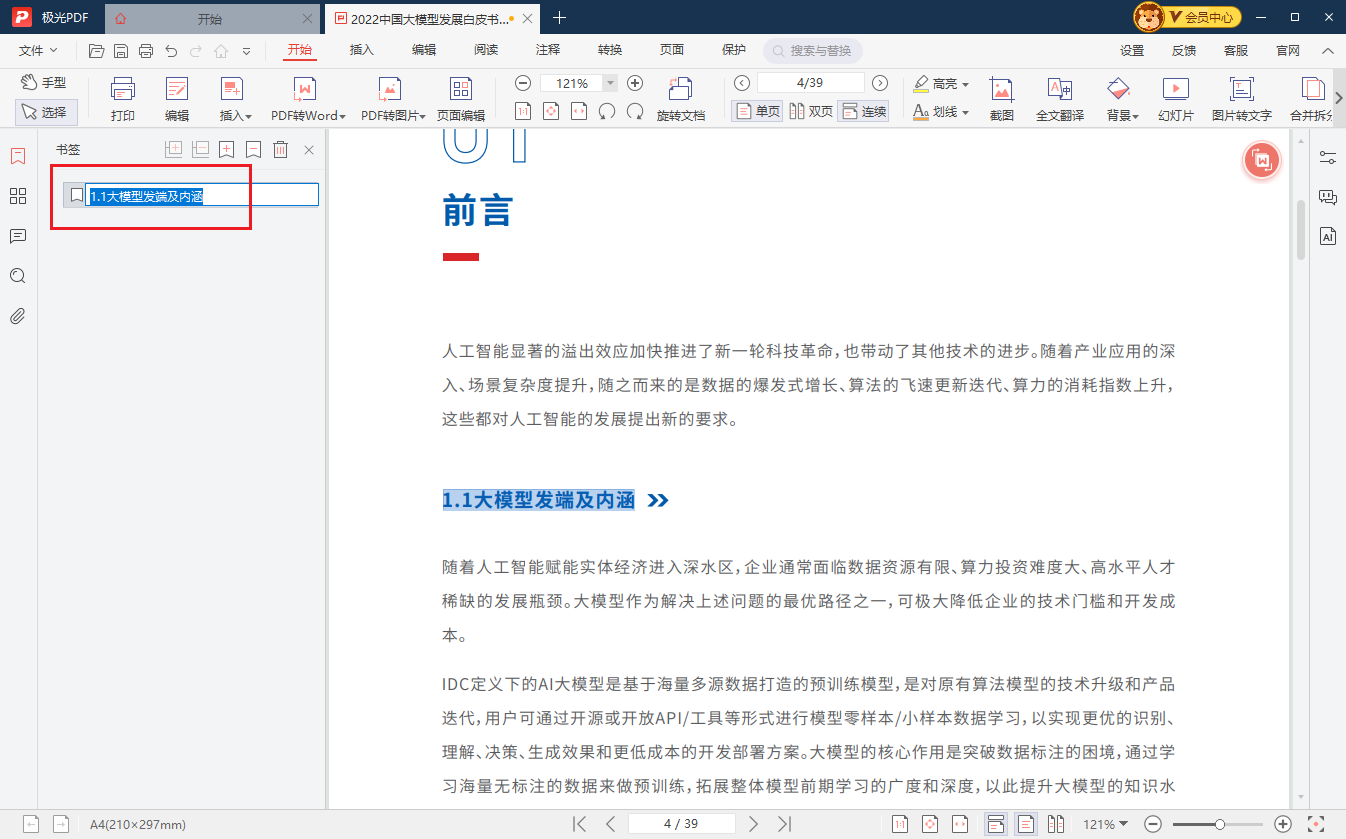
如果PDF文档非常长,设置书签可以帮助快速定位到文档的特定部分。此外,正确使用内部链接和外部链接也能大幅提升文档的实用性和互动性。
注释和标记
无论是个人学习还是团队合作,PDF注释功能都是一个非常实用的工具。你可以高亮文本、添加批注和标签,甚至插入语音评论,这些注释可以在设备间同步,方便回顾和沟通。
PDF格式的安全与加密
出于文档安全考虑,PDF文件经常需要加密和设置权限。使用PDF编辑器时,可以给文件设置打开密码、编辑限制、复制和打印限制等。这样可以有效保护文档的版权和隐私。
处理PDF文件并不难,关键在于选择合适的工具和熟悉操作流程。无论你是在电脑上还是手机上,高效的PDF文件管理都能让工作和学习更加顺畅。掌握了这些PDF格式处理的技巧和工具,你将能够在数字世界中更加自如地应对文件处理的各种情形。
本文以丰富而详细的内容,全方位介绍了手机和电脑上处理PDF文件的方法和技巧,希望能帮助读者在面临PDF文件处理需求时游刃有余。

更多动态请关注微信公众号,请使用微信“扫一扫”





