





TXT怎么批量转PDF?TXT转换PDF方法步骤
发布时间:2023-12-06 09:42:55 来源:极光PDF 作者:极光PDF小助手

TXT文件是一种简单的文本文件格式,通常用于存储纯文本数据。而PDF文件则是一种更为复杂的格式,可以包含文本、图像、链接等多种内容。在将TXT文件转换为PDF时,有一些简单的方法可以实现,下面将详细介绍其操作步骤。
一、转换前的准备工作
在进行文件转换之前,请确保你具备以下几点准备:
● TXT文件:你需要准备要转换的TXT文件,可以是单个文件或是多个文件。
● 电脑:一台能够进行文件操作和转换的电脑。
● PDF转换工具:选择一款可靠的TXT转PDF的工具或PDF格式转换软件,比如Adobe Acrobat、Smallpdf、极光PDF、金山毒霸PDF转换器等。

二、使用软件进行批量转换
步骤一:选择合适的工具
打开选择的软件或在线工具,确保它支持批量转换功能。这将帮助你一次性转换多个TXT文件。
步骤二:导入TXT文件
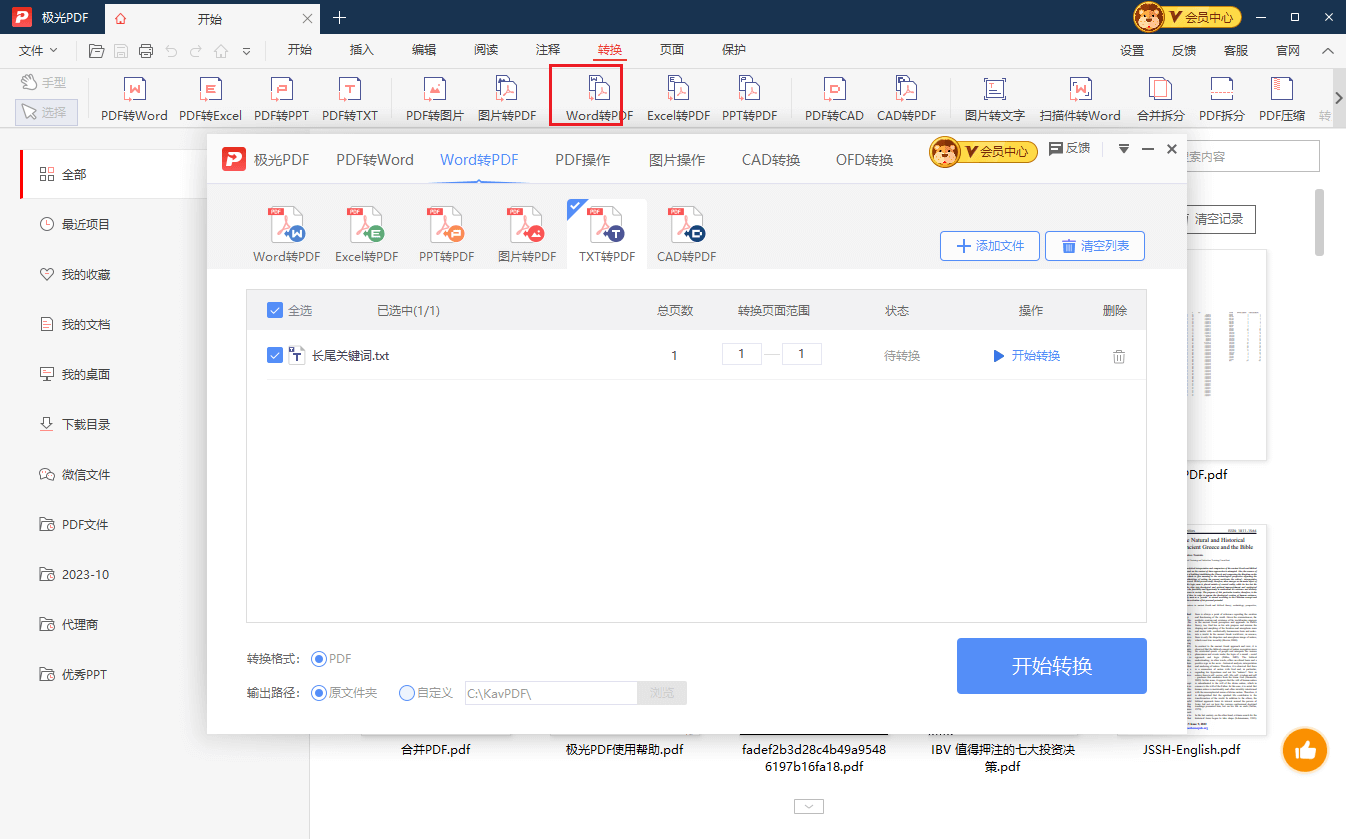
在软件界面找到“转换”或类似选项,调出转换功能页面以后,直接点击“添加文件”,将所有需要转换的TXT文件导入到软件中。通常你也可以通过拖放文件来实现文件导入。
步骤三:调整转换设置
某些软件提供一些设置选项,比如页面尺寸、边距、字体等,你可以根据需要对这些设置进行调整。
步骤四:开始转换
确认所有设置后,点击“开始转换”或类似的按钮,软件将开始批量将TXT文件转换为PDF格式。
三、检查与保存
步骤一:检查生成的PDF文件
转换完成后,仔细检查生成的PDF文件,确保文本格式、布局和内容与原始TXT文件相符。
步骤二:保存PDF文件
如果一切正常,你可以选择将这些PDF文件保存在指定的文件夹中。建议在保存前对文件进行命名或编号,以方便后续查找和管理。
这种转换方法非常便捷,适用于需要将多个文本文件合并或转换格式的场景。但要记得保存好原始的TXT文件和生成的PDF文件,以备日后需要。希望这些步骤能帮助你高效地完成文件转换任务!
延伸阅读:利用文本编辑工具优化TXT文件
在将TXT文件转换为PDF之前,可能需要对文本进行编辑和优化,以确保生成的PDF文档具有良好的可读性和格式。以下是一些有关利用文本编辑工具优化TXT文件的建议。
1、文本编辑软件的选择
选择适合你需求的文本编辑软件是关键。软件如Notepad++、Sublime Text、Atom等提供了更强大的文本编辑功能,例如语法高亮、搜索替换、批量编辑等,能够帮助你更有效地处理大量文本内容。
2、规范文本格式
在转换之前,确保你的TXT文件具有统一的格式。检查并规范文本的字体、大小、间距以及段落对齐,以便在转换为PDF后呈现一致的外观。
3、清除不必要的字符
清除TXT文件中的不必要字符,比如多余的空行、特殊符号或格式字符。这些字符可能会在转换为PDF时引起格式混乱,因此最好在转换之前进行清理。
4、分割和合并文本
如果你有多个TXT文件,可能需要将它们合并成一个文件,或者根据需要将一个大的TXT文件拆分成多个小文件。这有助于更好地管理和处理文本内容。
5、导入到文本编辑软件中
将TXT文件导入到选定的文本编辑软件中。这样做可以让你利用软件的各种功能,如搜索替换、批量编辑等,更好地准备文本内容。
6、备份原始文件
在进行任何编辑之前,务必备份原始的TXT文件,以防发生意外。这样即使在编辑过程中出现问题,你也能够轻松回到初始状态。
通过这些优化步骤,你能够更好地准备和处理TXT文件,从而生成更具可读性和格式统一的PDF文档。记得在转换为PDF之前,仔细检查和调整文本,确保最终的PDF文件符合你的预期。

更多动态请关注微信公众号,请使用微信“扫一扫”





