





PDF文档如何正确转为PNG图片?pdf转png如何完成相关操作?
发布时间:2023-12-04 10:41:05 来源:极光PDF 作者:极光PDF小助手

PDF是一种非常流行的版式文档格式,但是有一些用户不了解它,不知道要用什么软件打开PDF文档。对他们来说,png图片是更熟悉的文档格式。所以,如果我们想要把PDF文档分享给这些用户,我们需要将PDF文档转换成PNG图片格式,方便他们打开和阅读。那么,我们要怎样将PDF文档转换成成png图片呢?今天,我们给大家介绍三种PDF转png图片的方法。
方法一:PDF格式转换器——极光PDF
极光PDF是一款多功能PDF格式转换器,除了可以将PDF文档转换成png图片,还可以编辑PDF文档的文字和图片、在PDF文档里添加注释、合并或者压缩PDF文档等等操作,以下是使用极光PDF将PDF转换成png图片的操作步骤。
第一步,下载安装极光PDF,双击桌面图标,打开软件并导入需要转换格式的PDF文档。
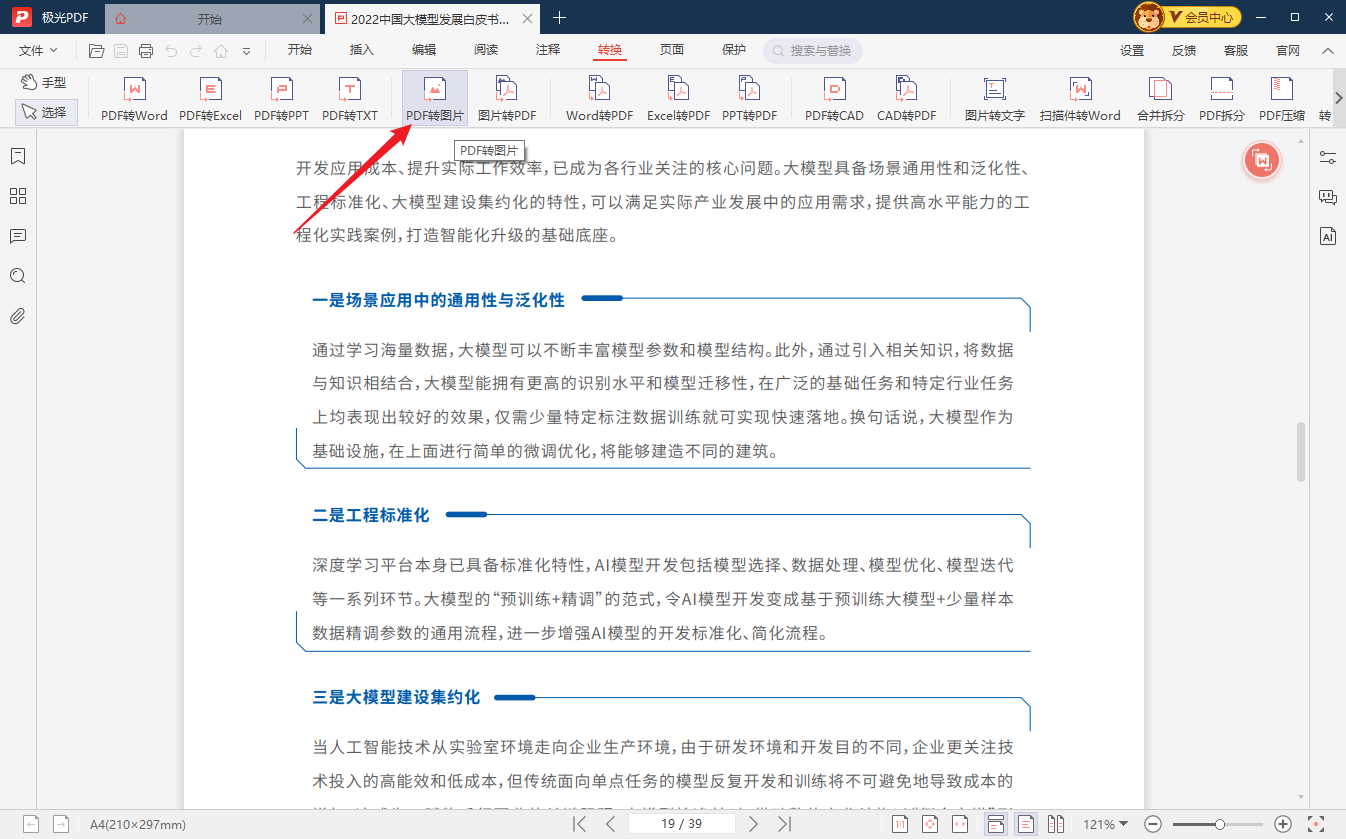
第二步,点击工具栏的“转换”--“PDF转图片”,打开PDF格式转换器功能。
第三步,设置PDF转图片的格式为PNG,确定页面转换范围、输出方式、输出品质和路径等等,然后点击“开始转换”,即可将PDF文档转换为png图片。

方法二:PDF在线转换网站
除了使用PDF格式转换器将PDF转换成png图片,我们还可以使用PDF在线转换网站转换格式。网上的PDF格式转换网站很多,比如smallpdf、ilovepdf、金山毒霸在线转换网站等等,我们以金山毒霸在线转换网站为例,介绍如何使用PDF在线转换网站将PDF文档转换成png图片。
第一步,打开金山毒霸在线转换网站(https://pdf.duba.com/),找到PDF转图片功能。

第二步,点击打开PDF转图片功能,点击“+”上传需要转换格式的PDF文档,如果有多个PDF文档可以一起上传,然后设置好转换格式为png。

第三步,文档上传并设置完成后,点击“开始转换”,等待网站处理,处理完成后再把转换后的png图片文档下载下来就可以了。

方法三:截图
如果我们对图片的质量没有太高的要求,我们就可以使用截图的方法,将PDF文档的页面截图并保存为图片。这种方法生成的图片质量会比较差,稍微放大一点就会模糊,仅适合于对图片质量没有很高要求的情况。
以上就是将PDF转换成png图片的3种方法,总的来说,使用PDF格式转换器是最专业的,PDF在线转换是最方便的,截图是最随意的,大家可以根据自己的实际情况选择适合的转换方式。

更多动态请关注微信公众号,请使用微信“扫一扫”





