





PDF怎么转换成JPG图片?教你超级简单的方法
发布时间:2023-11-29 11:56:05 来源:极光PDF 作者:极光PDF小助手

PDF文档是一种非常流行的文档格式,但有时候由于文档格式的限制,需要我们把PDF文档转换成JPG图片,有什么方法可以将PDF转换成JPG图片呢?今天,我们就给大家介绍一些非常简单的方法,希望可以帮到大家。
方法一:PDF格式转换器
极光PDF是一款强大的多功能PDF编辑器,拥有PDF格式转换、编辑、注释等多种功能。使用它的格式转换功能,我们可以很轻松将PDF文档转换为JPG图片,以下是操作的步骤。
第一步:下载安装极光PDF,打开需要转换格式的PDF文档。
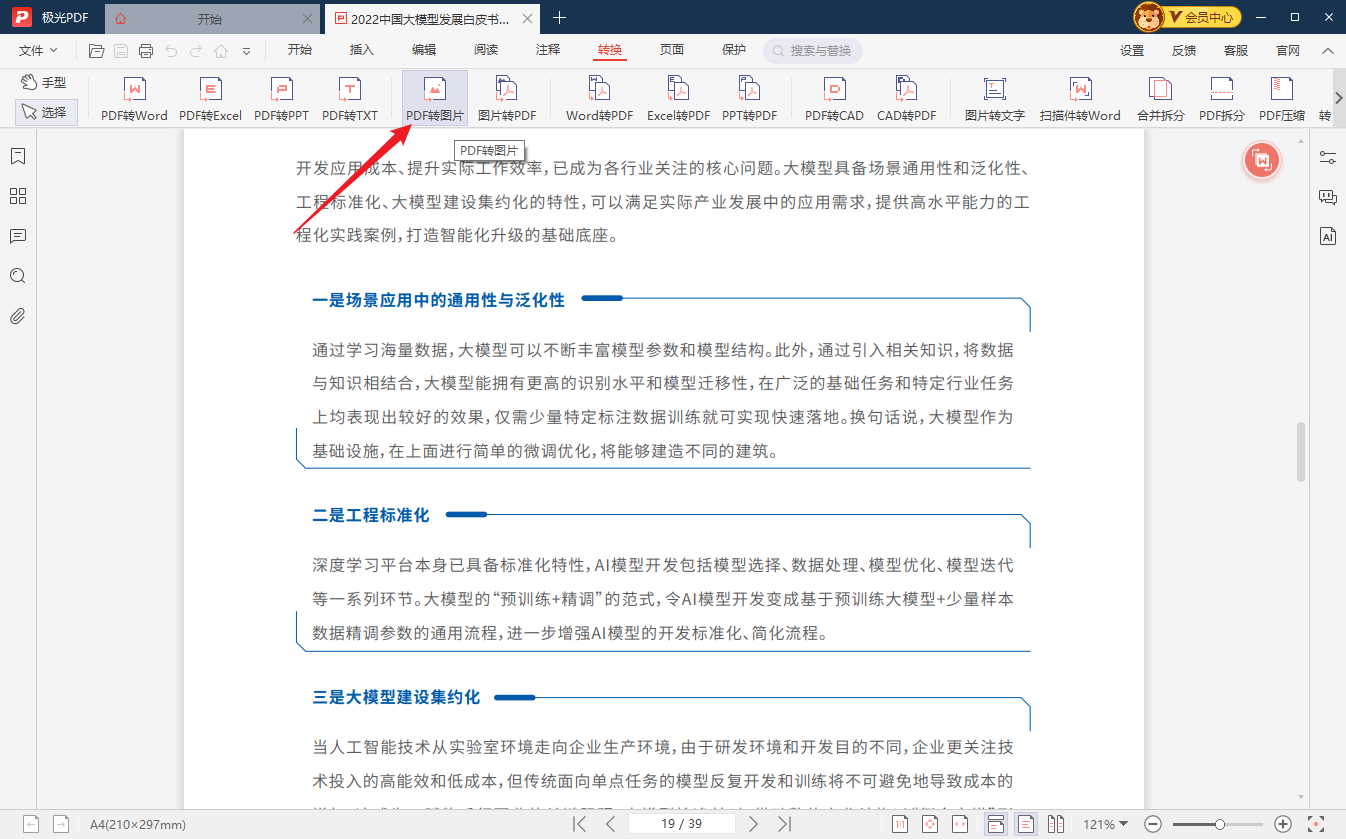
第二步:点击菜单栏的“转换”——“PDF转图像”,弹出PDF格式转换器功能。
第三步:设置PDF转图像的属性,我们可以一页一页输出,也可以将所有页面输出成一张长图。我们可以选择输出图像的格式,比如JPG、PNG或者BMP,还可以选择输出图像的质量,将PDF文档输出为无损图像。
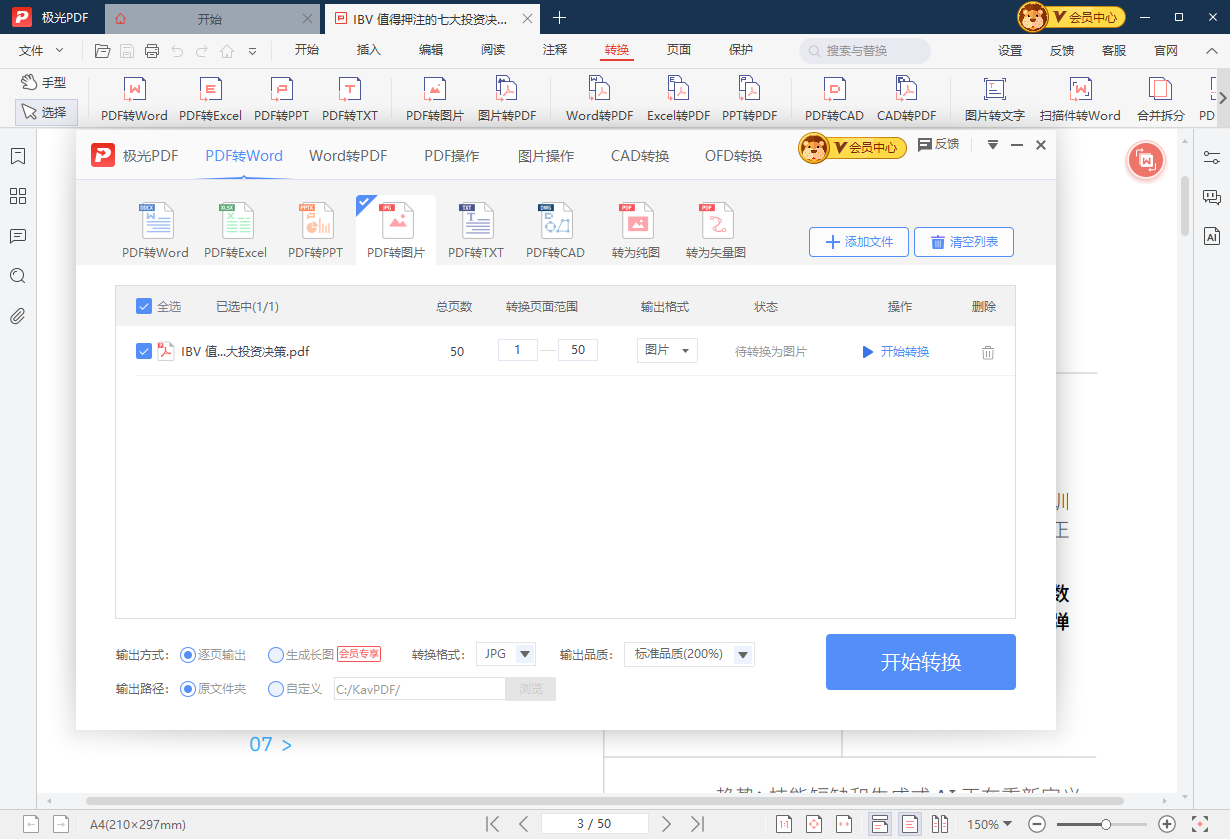
第四步:设置好图像输出的属性,我们点击“开始转换”,即可将PDF文档转换为图像文档。
方法二:截图
如果我们对图片的质量没有太高的要求,我们就可以使用截图的方法,将PDF文档的页面截图并保存为图片。这种方法生成的图片质量会比较差,稍微放大一点就会模糊,仅适合于对图片质量没有很高要求的情况。
以上就是将PDF转换成JPG图片的两个方法,使用PDF格式转换器转换生成的图片质量会比较高,截图生成的图片质量比较差,大家可以根据自己的实际情况,选择合适自己的方法。

更多动态请关注微信公众号,请使用微信“扫一扫”





