





pdf怎么转成图片?这三个方法都可以帮到你
发布时间:2023-11-29 11:15:15 来源:极光PDF 作者:极光PDF小助手

在日常工作和学习中,我们经常会遇到需要将PDF文档转换成图片的需求。可能是为了方便在网页上展示,或者是为了在社交媒体上分享。无论是什么原因,本文将为您介绍三种简单而有效的方法,帮助您轻松实现PDF转图片的需求。
方法一:使用专业的PDF格式转换器
第一种方法是使用专业的PDF格式转换器,这些工具通常具有强大的功能和用户友好的界面,能够高效地将PDF文档转换成各种图片格式。下面,我们以极光PDF为例,给大家介绍一下具体的操作步骤:
第一步:下载安装极光PDF,打开需要转换格式的PDF文档。
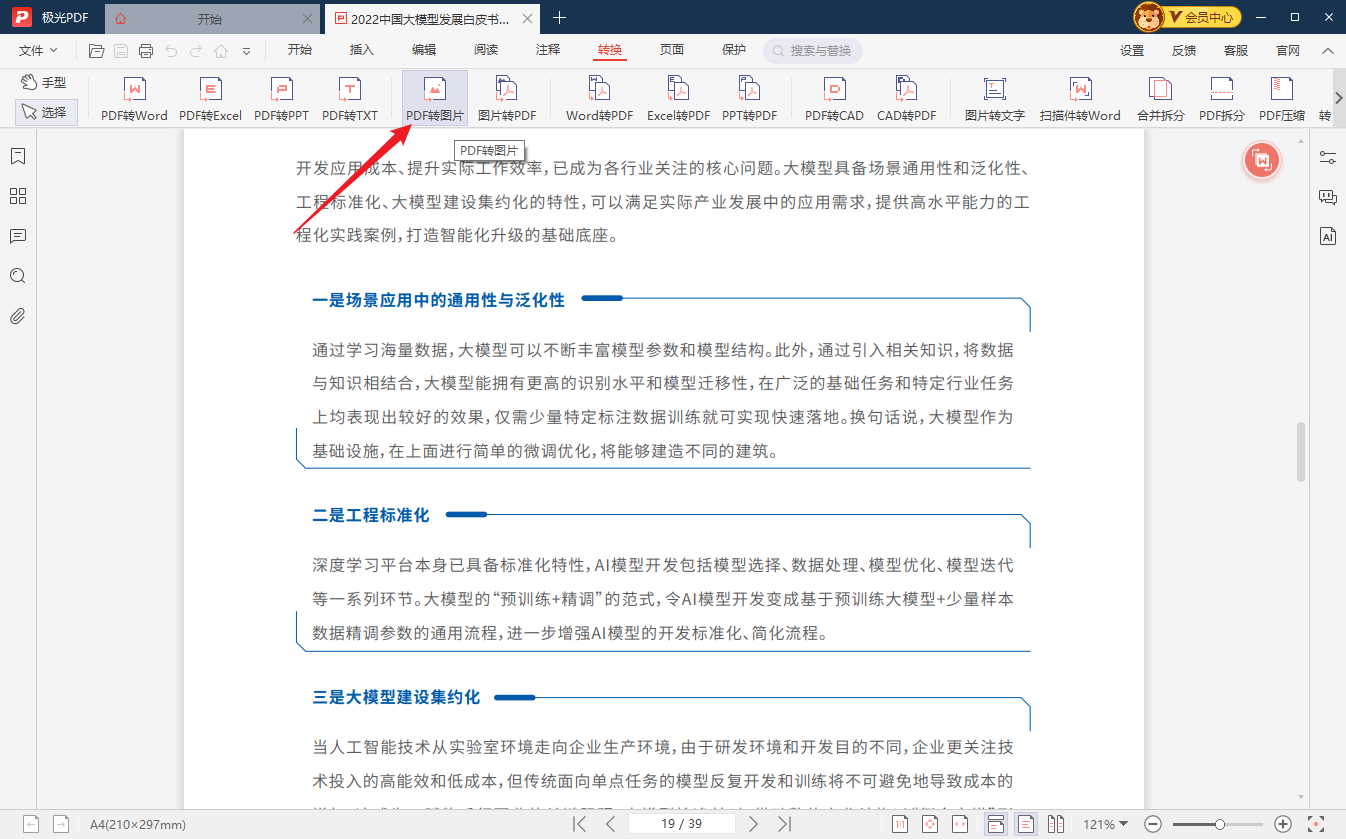
第二步:点击菜单栏的“转换”——“PDF转图像”,弹出PDF格式转换器功能。
第三步:设置PDF转图像的属性,我们可以一页一页输出,也可以将所有页面输出成一张长图。我们可以选择输出图像的格式,比如JPG、PNG或者BMP,还可以选择输出图像的质量,将PDF文档输出为无损图像。
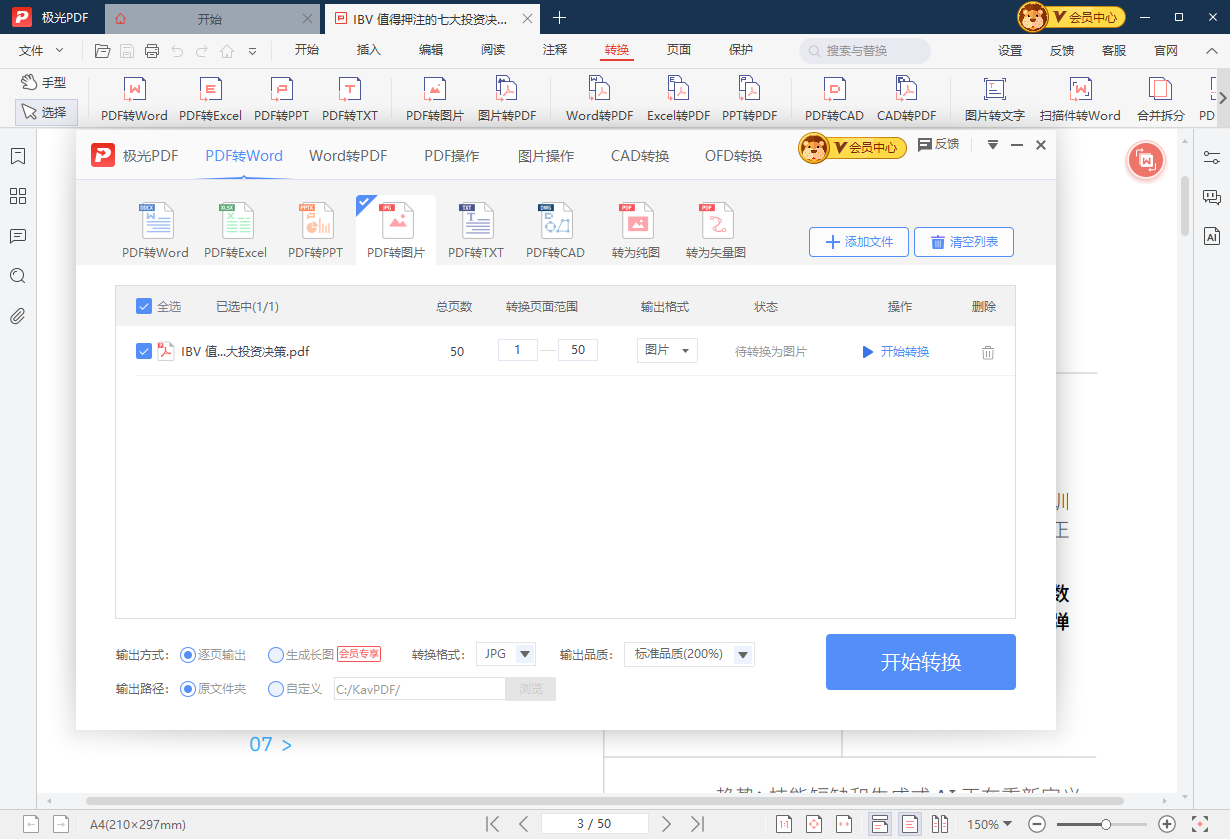
第四步:设置好图像输出的属性,我们点击“开始转换”,即可将PDF文档转换为图像文档。
方法二:使用Adobe Acrobat软件转换
第二种方法是使用Adobe Acrobat软件进行转换。Adobe Acrobat是一款功能强大的PDF编辑和处理软件,不仅可以用于PDF文档的编辑和创建,还可以轻松地将PDF转换为图片。

以下是具体的操作步骤:
1. 打开Adobe Acrobat软件并导入需要转换的PDF文档。
2. 在菜单栏中选择“文件”-“导出到”-“图像”。
3. 在弹出的窗口中,选择图片格式和保存路径。
4. 点击“保存”按钮,等待转换完成。
5. 转换完成后,您可以在指定的保存路径中找到转换后的图片。
方法三:使用在线转换工具
第三种方法是使用在线转换工具。这些工具通常不需要安装,只需上传PDF文档,选择转换格式,等待转换完成后即可下载图片。以下是具体的操作步骤:
1. 打开您喜欢的在线转换工具的网站。
2. 点击“选择文件”按钮,上传需要转换的PDF文档。
3. 选择输出的图片格式。
4. 点击“转换”按钮,等待转换完成。
5. 转换完成后,您可以点击下载按钮,将转换后的图片保存至本地。
通过上述三种简单方法,您可以轻松将PDF文档转换成图片。不管是使用极光PDF、Adobe Acrobat软件还是在线转换工具,都能满足您的需求。根据您的实际情况,选择适合您的方法进行操作。希望本文的介绍能帮到您,祝您成功完成PDF转图片的任务!

更多动态请关注微信公众号,请使用微信“扫一扫”





