





告诉你三个轻松玩转pdf转图像的方法
发布时间:2023年11月27日 来源:极光PDF 作者:牛叔

PDF作为一种流行的文档格式,很多人会把文档转换为PDF格式。但有时候我们需要把PDF文件转换为图像,有没有什么方法可以将PDF转化为图像呢?今天,我们给大家介绍三个PDF转图像的方法,总有一个方法能帮到你。
方法一:PDF格式转换器——极光PDF
极光PDF是一款国产的多功能PDF编辑器,拥有PDF格式转换、编辑、注释、合并压缩等多种功能,可以满足大家不同的使用需求。想要把PDF转换为图像,我们可以使用它的PDF格式转换功能,很轻松就可以将PDF转换为图像,具体操作步骤如下。
第一步:下载安装极光PDF,打开需要转换格式的PDF文档。
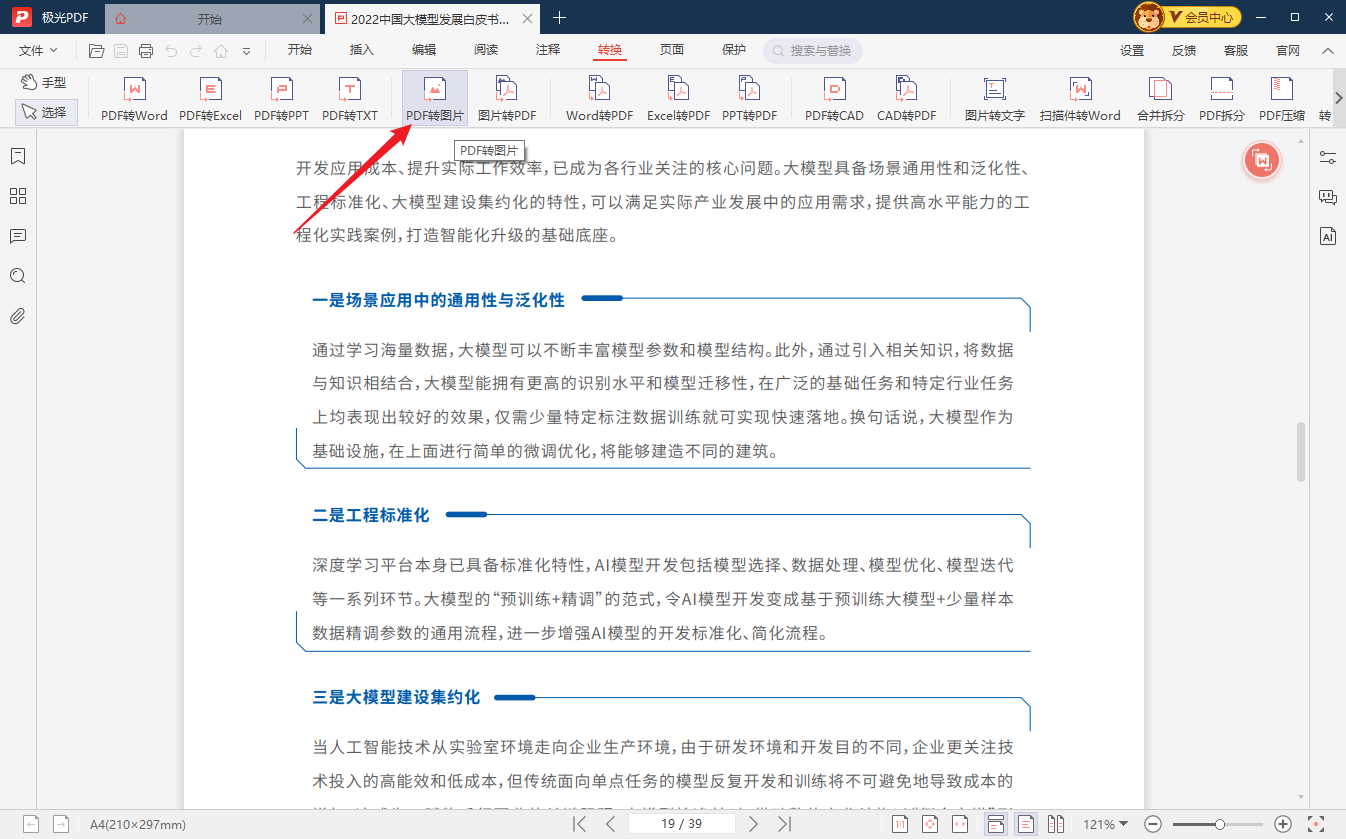
第二步:点击菜单栏的“转换”——“PDF转图像”,弹出PDF格式转换器功能。
第三步:设置PDF转图像的属性,我们可以一页一页输出,也可以将所有页面输出成一张长图。我们可以选择输出图像的格式,比如JPG、PNG或者BMP,还可以选择输出图像的质量,将PDF文档输出为无损图像。
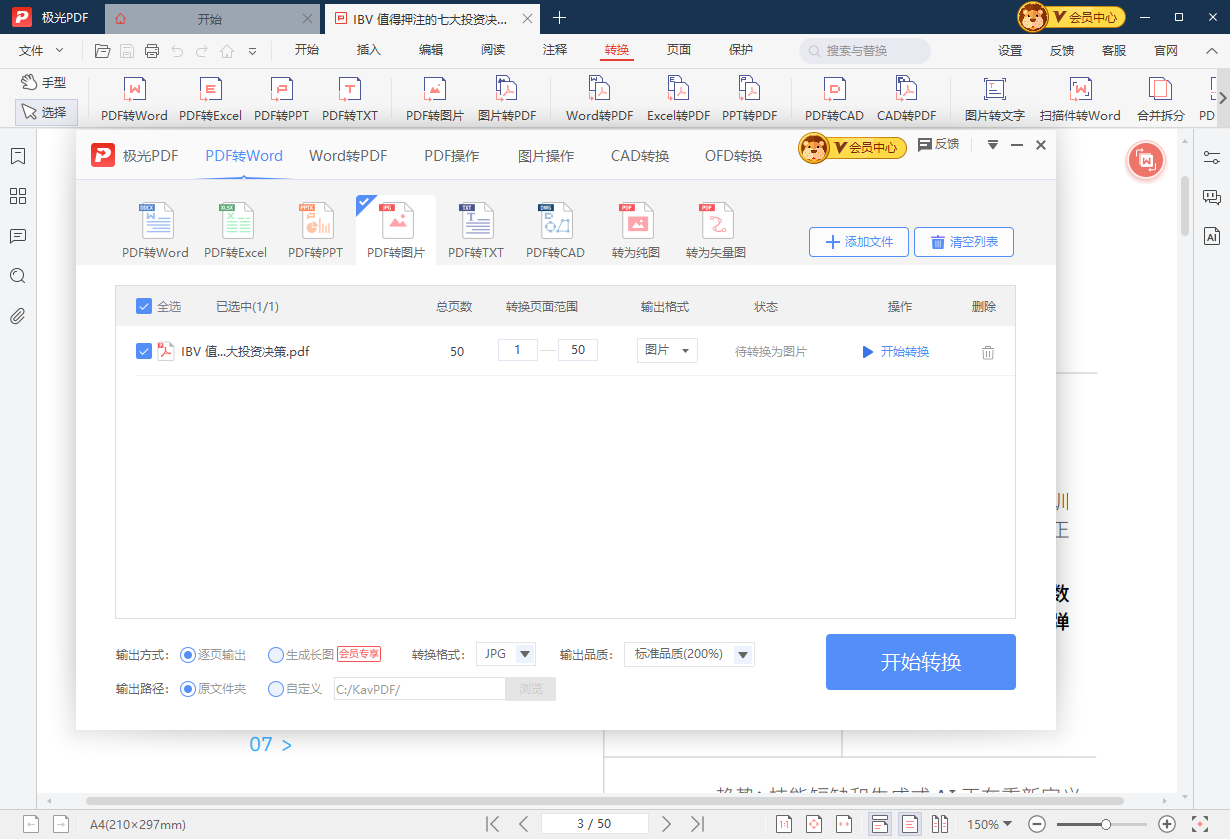
第四步:设置好图像输出的属性,我们点击“开始转换”,即可将PDF文档转换为图像文档。
方法二:PDF在线转换——金山毒霸在线转换
除了使用PDF格式转换器之外,我们也可以使用PDF在线转换网站实现PDF转图像的格式。市场上的PDF在线转换网站很多,我们以金山毒霸在线转换为例,给大家讲解一下如何使用在线转换网站将PDF转换为图像。
第一步:打开金山毒霸在线转换网站,找到PDF转图像功能。

第二步:上传需要转换格式的PDF文档,如果有多个文档也可以上传多几个文档上去。上传完毕后设置在线转换的属性,然后点击开始转换。

第三步:等待转换完成,我们把转换好的图像下载下来就可以了。
方法三:截图
如果PDF文档不是很大,而且我们对PDF转图像的要求不高,我们就可以使用截图的方法,将PDF文档截图保存为图像。这种方法只适合处理截图工具能截全的情况,所以PDF文档不能太大、不能长截图。另外,这种方法截图生成的PDF文档的质量不会很高,图片稍微放大就会出现模糊的现象。所以,大家使用截图将PDF转化为图像需要根据个人情况来决定。
以上就是将PDF转换为图像的三个方法和操作步骤,这三种方法适合不同的情形。PDF格式转换器转换的图片质量最高,在线转换的效果次之。最差的就是截图的方法,大家可以根据自己的实际情况,选择合适自己的PDF转图片的方法。

更多动态请关注微信公众号,请使用微信“扫一扫”





