





PDF批量转jpg的工具有哪些?
发布时间:2023年11月22日 来源:极光PDF 作者:牛叔

虽然PDF文件具有跨平台、易于分享和传输等特点,但将其转换为JPG格式,更有利于在网页、社交媒体或其他平台上共享和展示。那么,面对大批量的PDF文件,我们应当如何操作,才能将其快速转换呢?在这篇文章中,我们将介绍几种可靠的工具,可以帮您轻松完成PDF批量转换为JPG的任务。
一、Adobe Acrobat Pro DC
Adobe Acrobat Pro DC 是Adobe公司推出的专业PDF编辑工具,也能轻松完成PDF转图片的任务。虽然它是一款付费软件,但其功能强大且易于使用。步骤简单:
● 打开PDF文件:在Acrobat Pro DC中打开所需PDF文档。
● 选择转换选项:在“文件”菜单中选择“导出为”>“图片”>“JPEG”。
● 设置参数:可以选择转换的页面范围、分辨率等选项。
● 导出为图片:点击“确定”后,选择保存路径和文件名,即可批量转换为JPG格式。

二、极光PDF编辑器
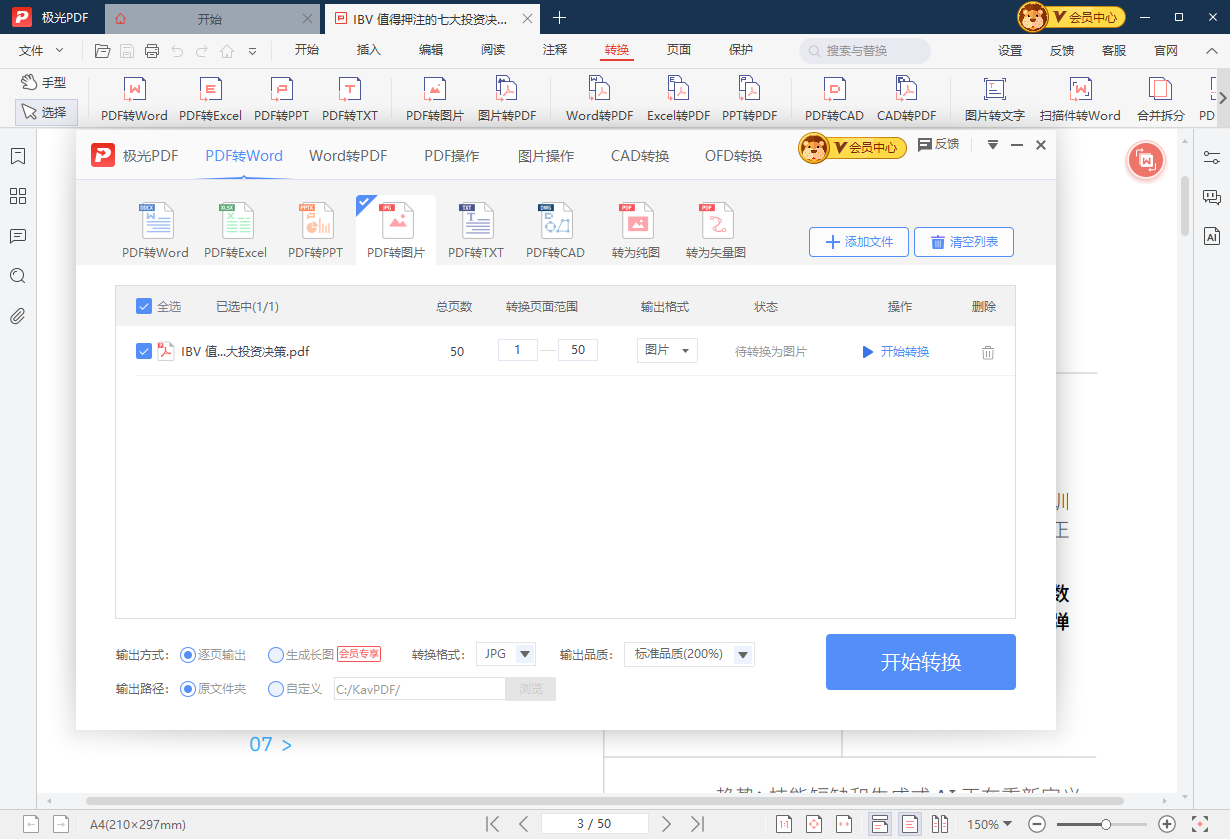
极光PDF编辑器是一款可以与Adobe Acrobat相媲美的国产PDF软件,它具备PDF文件编辑、阅读、格式转换、高级打印等多项功能,同时有OCR技术加持,可以保障格式转换过程中不失真。以下是批量转换的操作步骤:
● 启动软件:双击桌面图标即可进入操作界面;
● 选择转换工具:点击顶部工具栏中的“转换”选项,调起转换器窗口;
● 批量添加文件:在转换列表加入要转换的PDF文件,既可以选择批量拖入,也可以通过“添加文件”按钮进行导入。
● 设置转换参数:选择输出方式(逐页输出、生成长图),转换格式(JPG、PNG、BMP),输出品质(100%-400%)。
● 执行转换:确认设置信息无误,即可点击“开始转换”,并等待转换完成。
三、PDFelement
PDFelement是另一款功能强大的PDF编辑软件,具备PDF转换为图片的功能,适用于多个平台:
● 打开PDF文件:在PDFelement中打开待转换的PDF文档。
● 转换为图片:选择“文件”>“导出”>“图像”。
● 设置参数:可以调整输出的图片格式、分辨率等参数。
● 开始转换:确认设置后,点击“开始”以批量将PDF转换为JPG。
四、命令行工具:ImageMagick
对于习惯使用命令行的用户,ImageMagick 是一个强大的开源工具:
● 使用命令:在命令行中输入适当的命令,例如:
magick convert example.pdf example.jpg
● 转换选项:可指定输出的图片格式、分辨率等选项。
● 批量转换:通过修改命令参数,实现批量转换。
以上所述的工具各有特点,选择合适的工具取决于个人需求和使用习惯。在选择工具时,建议考虑软件的功能、易用性以及对批量转换的支持程度。无论是付费软件还是免费工具,都能满足不同用户的需求。希望本文提供的信息,能够帮助你找到最适合的PDF转换工具。
延伸阅读:哪种PDF文件不适合转换为JPG格式
在数字化处理中,将PDF文件转换为JPG格式是一种常见的需求,但并非所有PDF文件都适合这种转换。以下是一些不适合转换为JPG格式的PDF文件类型:
1、文本密度高、需要编辑的PDF文件
包含大量文本、图表或图形的PDF文件,尤其是需要进一步编辑、复制或搜索文字内容的文件,不适合直接转换为JPG格式。因为JPG是一种图像格式,转换后文字会变成图片的一部分,无法编辑或进行文本搜索。
2、包含多层次图层的PDF文件
一些PDF文件可能包含多个图层,如图像、文本、背景等。转换为JPG时,可能会丢失某些图层或导致图像质量下降,影响文件的可读性和可编辑性。
3、需要保留矢量图形和透明背景的PDF文件
PDF文件支持矢量图形和透明背景,而JPG是一种基于像素的图像格式,无法完美保留矢量图形,可能导致图像质量下降或失真。如果文件中包含需要保持清晰度和透明度的图形元素,转换为JPG可能会导致质量损失。
4、大尺寸、高分辨率的PDF文件
大尺寸、高分辨率的PDF文件在转换为JPG时可能会导致生成的JPG文件体积过大,不利于存储和传输。同时,过大的JPG文件可能降低加载速度和网络传输效率。
综上所述,在选择是否将PDF转换为JPG时,应考虑文件中所含内容的特性,以及转换后可能带来的质量和编辑方面的限制。有时,保留原始PDF格式更为合适,以确保文件的完整性、可编辑性和质量。

更多动态请关注微信公众号,请使用微信“扫一扫”





