





如何扫描文件生成为PDF文档?
发布时间:2023年11月21日 来源:极光PDF 作者:牛叔

要将扫描文件生成为PDF文档,首先需要确认其格式,然后再选择对应的方法和工具。扫描文件通常以JPEG、PNG、TIFF和PDF等格式存在,每种格式都有其特定的应用场景和优势。通过扫描设、PDF转换器软件以及专业PDF编辑工具,我们可以轻松将不同格式的扫描件转换为PDF文档。
一、扫描文件的常见格式
扫描文件的常见格式通常包括JPEG、PNG、TIFF以及PDF等几种主要格式。
1、JPEG (Joint Photographic Experts Group)
JPEG是一种常见的图像文件格式,适用于存储照片和复杂的图像。它采用有损压缩技术,可减小文件大小但可能损失一些图像细节。JPEG格式常用于摄影、网络图像以及需要较小文件大小的场合。
2、PNG (Portable Network Graphics)
PNG是一种无损压缩格式,支持透明度设置,保留图像细节且不损失质量。相比JPEG,文件大小可能会较大。该格式适合需要保留高质量图像细节并支持透明背景的场合,比如图标、LOGO等。
3、TIFF (Tagged Image File Format)
TIFF格式常用于高质量图像处理,支持多层和多通道图像,不会损失图像质量。TIFF格式主要用于图像处理和打印行业,以及需要保留高品质细节的专业图像存储。
4、PDF (Portable Document Format)
PDF是一种通用的文档格式,旨在保持文档在不同设备上的显示一致性。它可以包含文本、图像、表格等多种元素,并支持高度压缩。该格式广泛应用于电子书、合同、报告等文档领域,具有跨平台性和可读性强的特点。
二、扫描文件生成为PDF文档的方法
根据扫描文件的原格式,我们可以选择不同的方法来将其生成PDF文档,以下是相关介绍:
1、利用扫描设备
利用扫描设备(如扫描仪或多功能打印机)是最直接的方法之一。步骤如下:
● 选择输出格式:在开始扫描之前,选择PDF作为所需的输出格式。在扫描设备的设置选项中,通常可以选择输出格式。
● 设置扫描选项:调整扫描选项,包括分辨率、页面大小、颜色模式等。确保设置符合您所需的文档要求。
● 扫描文件:将要转换的文件放置在扫描设备上,并启动扫描。设备将文件转换为PDF格式,并在设置的目录中保存。
2、使用PDF转换器
如果扫描件是图片格式,则可以采用此方法。PDF转换器软件提供了更多高级选项和灵活性,可在电脑上安装使用:
● 上传文件:打开转换器软件,点击“上传文件”或“添加文件”按钮导入扫描文件。
● 设置转换参数:在转换器中,会提供调整页面顺序、添加水印或页码、设置输出路径等功能。您只需要根据自己的实际需要,进行选择和设置即可
● 转换为PDF:选择“开始转换”按钮,系统会自动将扫描文件转换为PDF格式。

3、使用PDF编辑器
如果扫描件本身就是PDF格式,您需要对其进行一些修改,包括文字和图片格式修改、页面大小调整、添加或删除页面等,就可以选择使用PDF编辑器来执行。编辑完成后,选择“文件”>“另存为”即可。
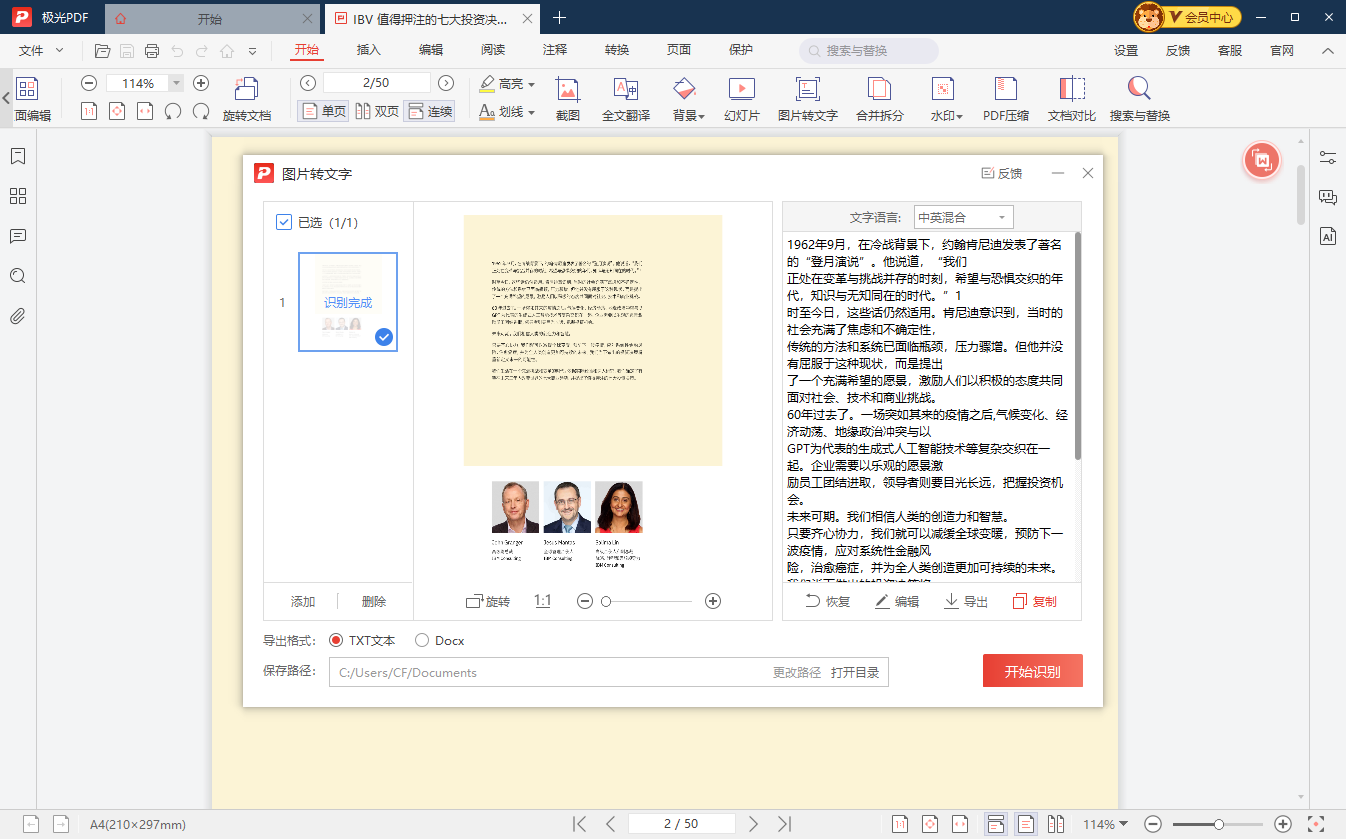
很多专业级PDF编辑器,如极光PDF也提供了格式转换功能,您可以将图片或其它格式文档导入,并转换为PDF格式。同时,它内置OCR功能,可以将扫描件直接转换为Word进行编辑,这可以大大提升用户的办公效率。
综上所述,将扫描文件转换为PDF文档有多种方法可供选择。在选择方法时,可根据具体情况考虑文件格式、转换质量、操作便捷性等因素。对于仅需偶尔转换的用户,利用扫描设置或在线转换工具可能更为便捷;而对于需要频繁转换或对文件质量要求较高的用户,则可考虑使用极光PDF这类功能丰富的专业工具。

更多动态请关注微信公众号,请使用微信“扫一扫”





