





如何编辑PDF文字?PDF文件编辑文字教程
发布时间:2024-02-07 14:42:12 来源:极光PDF 作者:极光PDF小助手

PDF文件是一种常见的文档格式,广泛应用于各种领域。但PDF文档是一种不易于编辑的文档格式,有时我们需要编辑PDF文件中的文字,可能是为了修正错误、更新信息或进行其他修改,如果你之前没有接触过可能会束手无策。本文将为您介绍如何轻松编辑PDF文件中的文字,并提供详细的操作步骤和技巧。
步骤一:选择适当的PDF编辑工具
首先,您需要选择一款适合您需求的PDF编辑工具。市面上有很多PDF编辑工具可供选择,包括免费和付费的,Windows和Mac系统都有相应的软件可用。一些常见的PDF编辑工具包括极光PDF、Adobe Acrobat、Wondershare PDFelement、Foxit PhantomPDF等。您可以根据个人喜好和实际需求选择合适的工具。这里以极光PDF为例,给大家介绍编辑PDF文档文字的方法和步骤。
步骤二:导入PDF文件并选择编辑模式
安装和打开选定的极光PDF后,您需要导入要编辑的PDF文件。您可以通过点击软件界面上的“打开”按钮或选择“文件”菜单中的“打开”选项来导入PDF文件。在文件导入后,您将看到PDF文件的页面显示在软件界面上。
接下来,您需要进入编辑模式。我们点击工具栏的“编辑”,点击进入该模式即可开始编辑PDF文件中的文字。
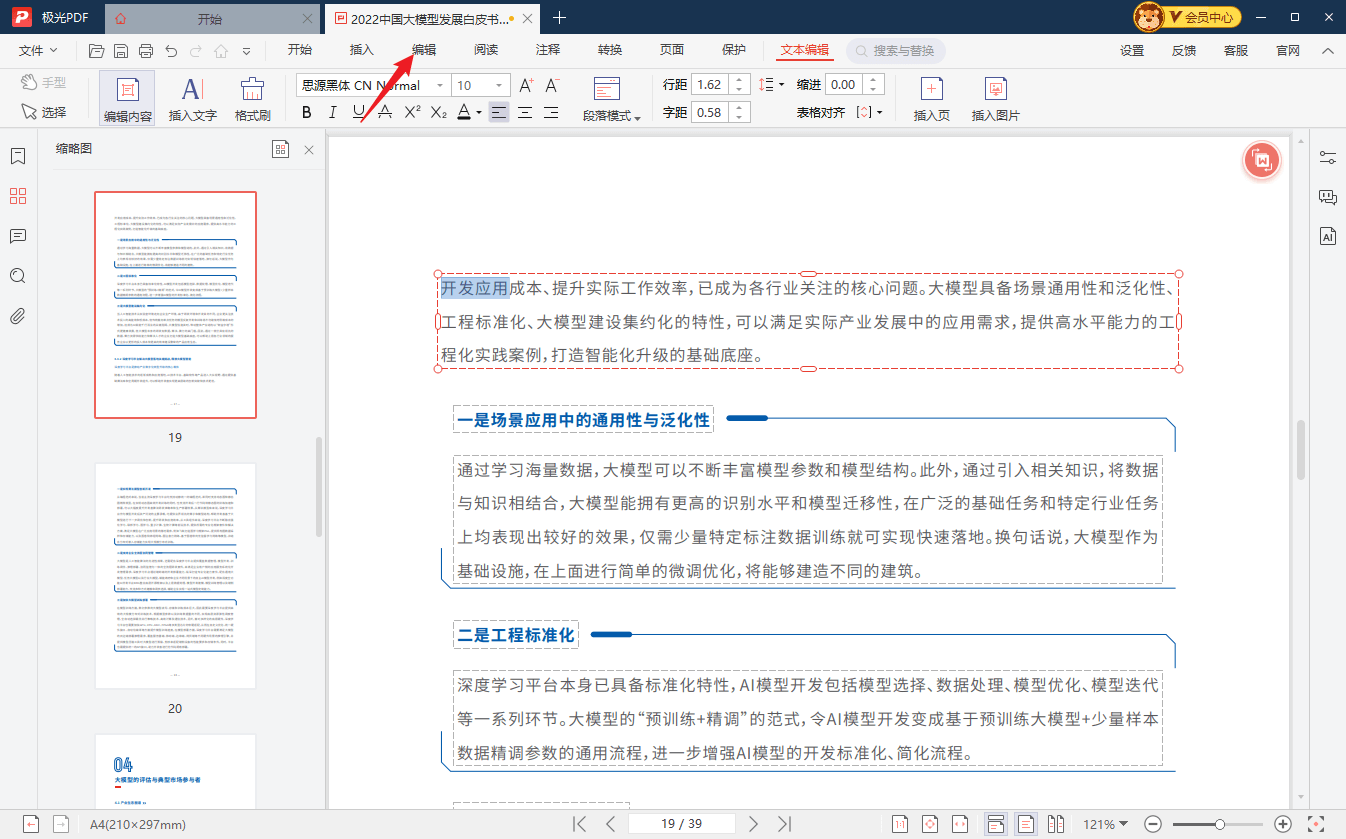
步骤三:编辑PDF文件中的文字
一般来说,PDF编辑工具会自动识别PDF文件中的文字元素。您可以直接点击文本框或文字区域,将光标定位到要编辑的文字处。然后,您可以直接输入新的文字或进行修改。许多PDF编辑工具还提供了字体、颜色、大小等格式设置选项,您可以根据需要调整文字的样式。
在编辑PDF文件中的文字时,还有一些技巧可以帮助您更高效地完成任务。比如,如果要编辑的文字太长无法完全显示在当前页面上,您可以使用缩放工具(通常表示为放大镜图标)调整页面缩放比例,以便更清楚地看到和编辑文字。

步骤四:保存并导出编辑后的PDF文件
在完成对PDF文件中文字的编辑后,您需要保存并导出编辑后的PDF文件。一般情况下,PDF编辑工具会提供“保存”或“导出”选项,点击后会弹出保存对话框。在保存对话框中,您可以选择保存文件的路径和名称,并确定保存格式为PDF。点击保存后,编辑后的PDF文件将被保存到您指定的位置。
除了保存为PDF格式外,一些PDF编辑工具还提供了其他导出格式选项,如Word、Excel、图片等。如果您需要在其他应用程序中继续编辑或进行其他操作,您可以选择相应的导出格式进行保存。通过上述步骤,您就可以轻松编辑PDF文件中的文字了。无论是修正文字错误、更新内容还是其他修改,使用合适的PDF编辑工具,您可以快速高效地完成任务。

更多动态请关注微信公众号,请使用微信“扫一扫”





