





如何一键修改PDF文档?最简便的PDF文件修改方法
发布时间:2024-02-07 11:28:12 来源:极光PDF 作者:极光PDF小助手

PDF文档是一种稳定但不易于编辑的文档格式,但在日常的工作和学习中,我们难免会遇到需要对PDF文档进行修改的情况。我们需要寻求一种简单快捷的方法,以便一键修改PDF文档。本文将为大家介绍一种最简便的PDF文件修改方法,让您轻松应对各种需求。
第一步:选择一个好用的PDF编辑软件
要一键修改PDF文档,首先需要选择一款好用的PDF编辑软件。市面上有很多种PDF编辑软件,如极光PDF、Adobe Acrobat、Foxit PhantomPDF等。这些软件都具备丰富而全面的功能,可以满足各种需求。根据个人喜好和实际需求,选择一款适合自己的PDF编辑软件。这里推荐大家使用极光PDF,因为它有着其他PDF编辑器没有的“擦除”功能,可以轻松应对复杂的PDF文档编辑的情况。

第二步:导入需要修改的PDF文档
打开选择的PDF编辑软件后,点击导入按钮,选择需要修改的PDF文档并导入。点击软件的菜单栏的“编辑”,进入编辑模式,只有在这个模式下,我们才可以对PDF文档的内容进行修改。
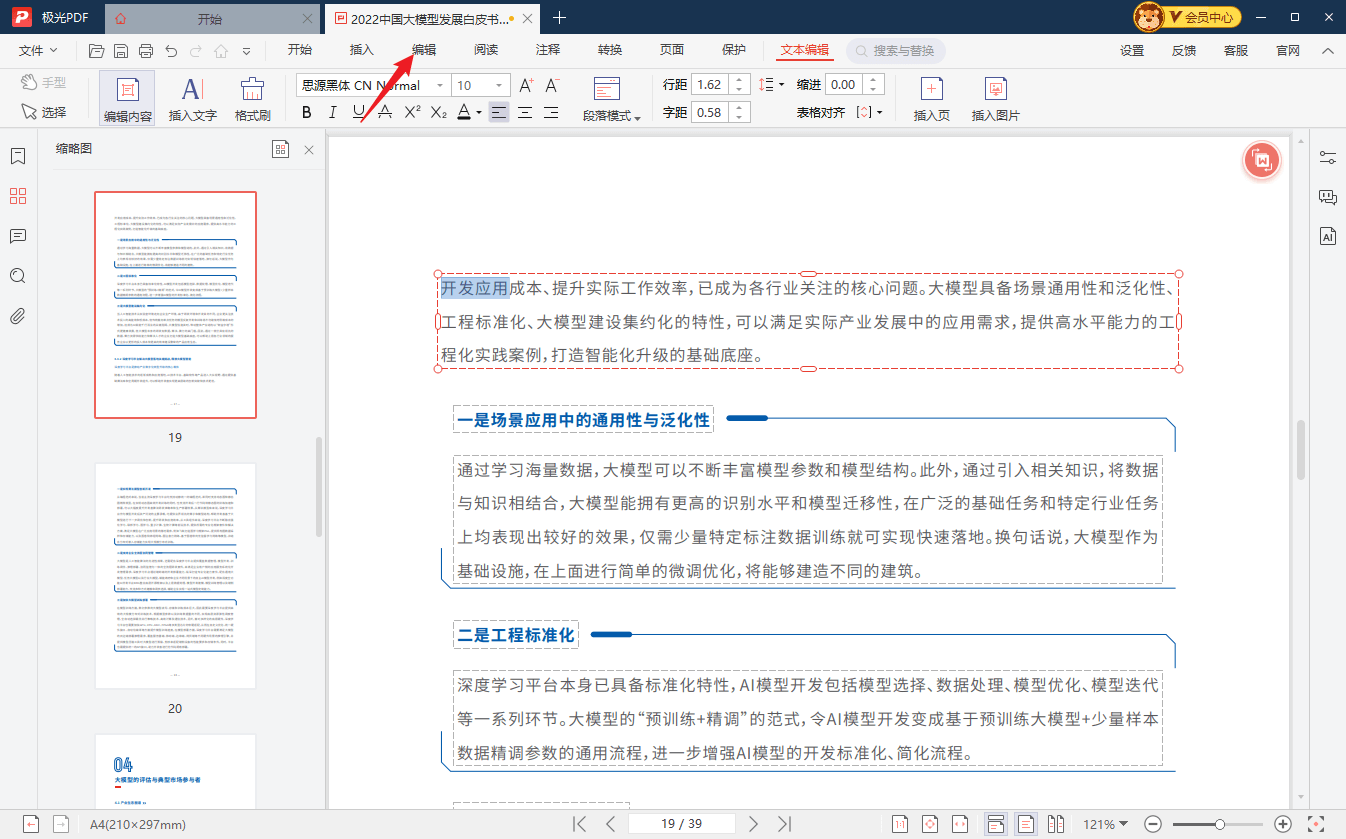
第三步:进行文档的编辑和修改
在导入的PDF文档中,我们可以进行丰富多样的编辑和修改操作。比如,在文档中添加、删除或修改文字、图片、表格等。同时,还可以进行字体、大小、颜色等格式的调整。编辑完成后,保存修改。

第四步:导出修改后的PDF文档
在保存修改后,点击导出按钮,选择导出格式为PDF。然后选择导出路径和文件名,点击确认即可。这样,修改后的PDF文档就已经成功导出了。
通过以上四个简单的步骤,我们就可以一键修改PDF文档。无论是文字的编辑还是格式的调整,都可以轻松完成。另外,这种方法不仅简便快捷,而且操作简单易上手,即使是初学者也可以轻松使用。
综上所述,选择一个好用的PDF编辑软件,导入需要修改的PDF文档,进行编辑和修改,最后导出修改后的PDF文档,就可以实现一键修改PDF文档的目标。相信通过本文的介绍,您已经了解了如何一键修改PDF文档的最简便方法。

更多动态请关注微信公众号,请使用微信“扫一扫”





