





如何才能编辑PDF格式学习资料内容?PDF文件如何转Word编辑?
发布时间:2024-01-30 16:39:45 来源:极光PDF 作者:极光PDF小助手

如今越来越多的学习资料都是PDF格式的文档,我们也越来越习惯在电脑、iPad等电子设备上阅读PDF文档。但是,如果我们想要编辑学习资料上内容,似乎就不是那么容易了。那么,我们该怎样编辑PDF格式的学习资料的内容呢?如何将PDF文件转成可编辑的Word文档呢?别担心,本文将为您详细介绍如何编辑和转换PDF文件,让您能够轻松地进行各种操作。
首先,我们来讨论如何编辑PDF文件。极光PDF是最常用的PDF编辑器之一,它提供了强大的编辑功能,包括修改文本、添加或删除图片、更改页面布局等。您只需打开极光PDF软件,打开需要编辑的PDF文件,然后点击工具栏的“编辑”进入编辑模式,我们在这个模式下就可以对PDF文档中的内容进行编辑了。
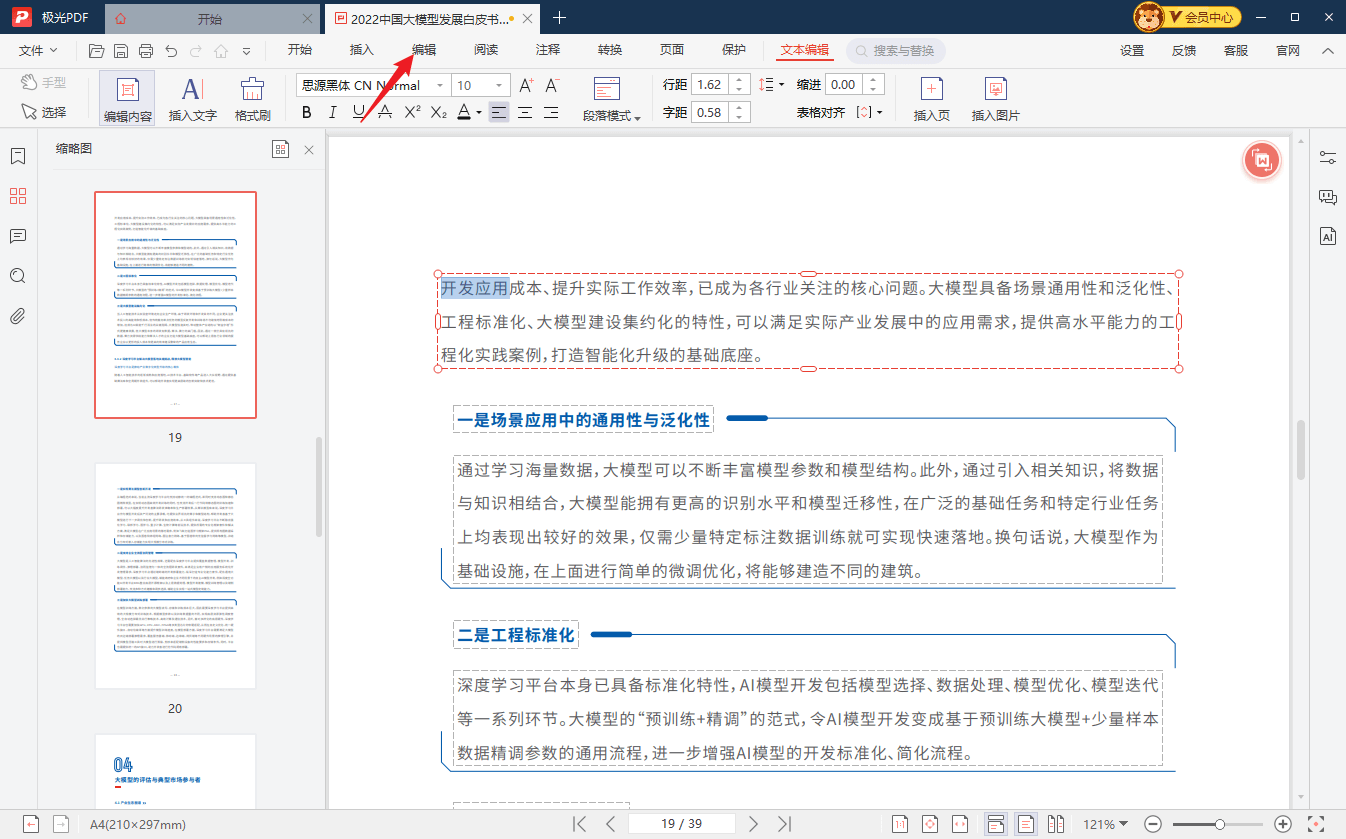
在编辑PDF文件时,您可以根据需要修改文字内容。只需点击需要编辑的文字部分,然后开始输入或进行更改即可。如果需要添加新的文本框,您可以点击“添加文本”工具,选择适当的位置,然后输入您想要添加的文字。此外,您还可以添加或删除图片、链接和注释等等。

除了极光PDF,还有一些其他的PDF编辑工具可以用来编辑PDF文件。例如Adobe Acrobat、Foxit PhantomPDF和Nitro Pro等,它们都提供了类似的编辑功能。您可以根据个人偏好选择适合自己的工具。
接下来,我们来讨论如何将PDF文件转换为可编辑的Word文档。虽然PDF文件不是原生的可编辑文档,但是有很多工具可以帮助我们实现这个转换。最简单的方式是使用在线PDF转换工具,例如金山毒霸在线转换、Smallpdf、PDFelement等。您只需打开工具网站,选择要转换的PDF文件,然后选择“转换为Word”选项,点击“开始转换”,稍等片刻,转换就完成了。您可以下载转换后的Word文档,并进行编辑。

另外,一些PDF编辑工具也提供了PDF到Word转换的功能。例如,极光PDF就可以直接将PDF文件导出为可编辑的Word文档。只需打开PDF文件,然后点击工具栏的“转换”--“PDF转Word”,在PDF格式转换功能弹窗中设置转换的页面范围和转换格式,然后点击“开始转换”,就可以将PDF文档转换为Word文档。

总结一下,无论您是需要编辑PDF文件还是将PDF文件转换为可编辑的Word文档,都有很多可行的方法。您可以使用专业的PDF编辑工具,如极光PDF、Adobe Acrobat、Foxit PhantomPDF、Nitro Pro等,也可以使用在线转换工具,如Smallpdf、金山毒霸在线转换等,将PDF文档转换为Word之后再进行编辑,大家可以根据实际需求选择适合自己的方式。

更多动态请关注微信公众号,请使用微信“扫一扫”





