





如何将PDF文档从阅读模式切换到编辑模式?
发布时间:2024-01-24 16:41:18 来源:极光PDF 作者:极光PDF小助手

PDF文档是专门用来阅读文档格式的,不鼓励人们编辑。如果我们想将PDF文档从阅读模式转变为编辑模式,我们可以使用各种方法,包括使用专业的PDF编辑软件、在线PDF编辑器、Microsoft Word、在线转换工具和OCR技术。每种方法都有其独特的优点和适用性,下面我们和大家详细讲解一下这几种方法的操作步骤,您可以根据实际需要选择最合适的方法。
一、使用PDF编辑软件
最常见的将PDF文件转换为编辑模式的方法之一是使用专业的PDF编辑软件。以下是一些受欢迎的PDF编辑工具:
1、极光PDF编辑器
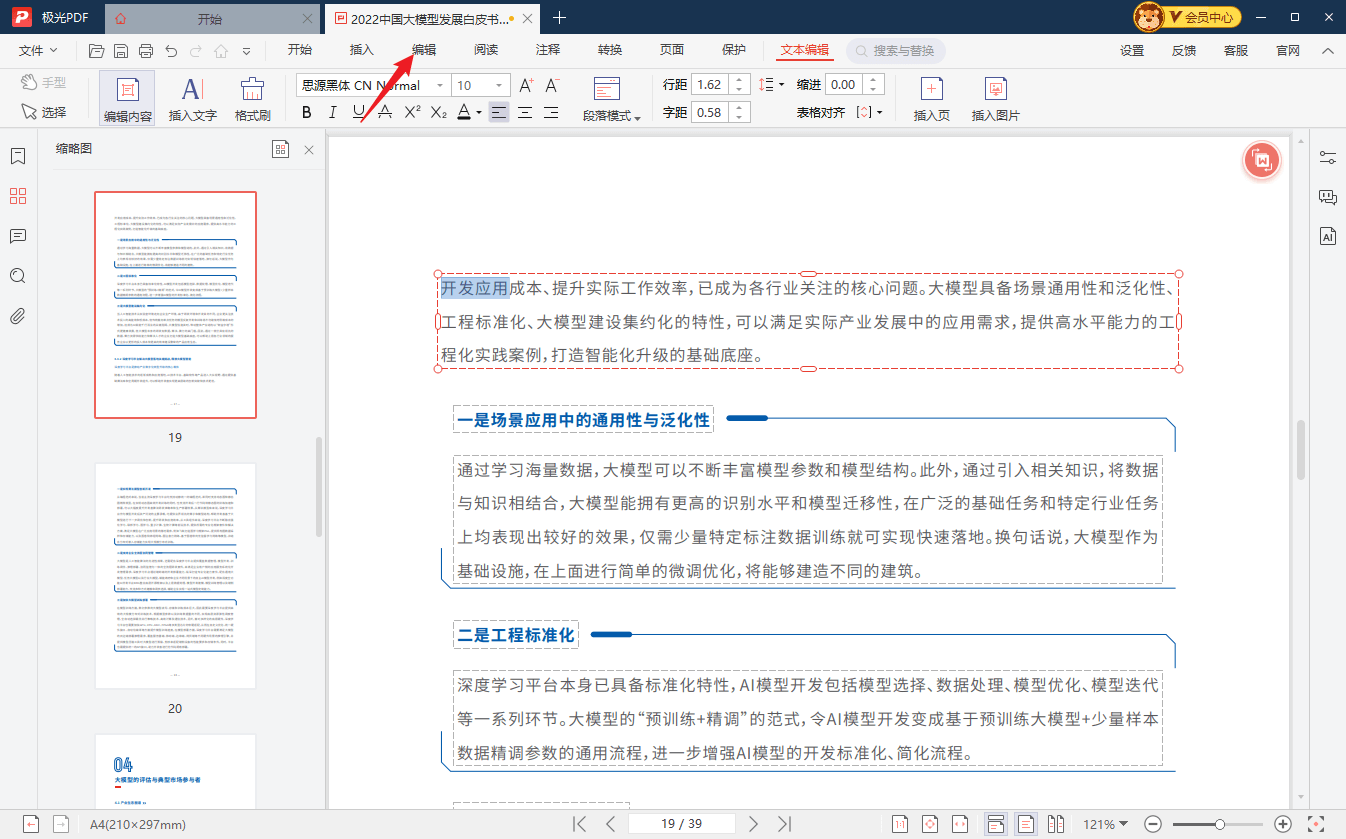
极光PDF编辑器是一款国产软件,因此非常符合国人的使用习惯,它拥有丰富编辑工具,支持PDF注释标记,插入表单,增添页面,提取页面等编辑操作,不改变PDF格式和排版,使编辑PDF像Word一样稳定轻松。想要将PDF文档从阅读变成编辑模式也很简单,只要点击工具栏的“编辑”就可以进入编辑模式,在这模式下我们可以对PDF文档的文字、图片等进行编辑。
2、Adobe Acrobat Pro
Adobe Acrobat Pro是最常见的PDF编辑软件之一。它提供了丰富的编辑功能,包括文本编辑、图像添加、注释和表单填写等。用户可以轻松地打开PDF文件并进行编辑,然后保存为新的PDF文件。

3、Foxit PhantomPDF
Foxit PhantomPDF是另一个功能强大的PDF编辑工具,提供了类似的编辑功能。它还支持多个平台,并具有友好的用户界面。
4、PDF-XChange Editor
PDF-XChange Editor是一款轻量级但功能强大的PDF编辑器。它允许用户进行文本编辑、注释、数字签名等操作。
使用这些工具,您可以轻松地打开PDF文件并在其中进行编辑。它们通常提供直观的用户界面,使您能够快速找到所需的编辑工具。
二、使用在线PDF编辑器
除了桌面应用程序,还有许多在线PDF编辑器可供选择。这些在线工具通常不需要安装,可以在任何设备上使用,并且无需购买或订阅。以下是一些在线PDF编辑器的示例:
1、Smallpdf
Smallpdf是一个流行的在线PDF编辑器,提供了文本编辑、注释、合并、拆分和转换等功能。您只需将PDF文件上传到网站,即可开始编辑。
2、PDFescape
PDFescape是另一个免费的在线PDF编辑器,支持文本编辑、添加形状、注释和填写表单。它也允许您将编辑后的PDF文件下载到您的计算机。
3、Sejda PDF Editor
Sejda PDF Editor提供了一系列强大的PDF编辑功能,包括页面旋转、水印添加和表单字段编辑。
使用在线PDF编辑器时,请确保您的文件包含敏感信息时要注意隐私和安全问题。有些在线工具可能需要您将文件上传到其服务器进行编辑,因此请确保您信任该服务的安全性。
三、使用Microsoft Word进行编辑
如果您不想下载或使用专门的PDF编辑软件,您还可以使用Microsoft Word来编辑PDF文件。这是一个简单而快速的方法,尤其适用于对PDF文件进行基本编辑的情况。以下是将PDF文件从阅读模式转换为编辑模式的步骤:

● 打开Microsoft Word;
● 在Word中选择“文件”(File)>“打开”(Open);
● 浏览您的计算机以找到要编辑的PDF文件,然后选择它;
● Word将提示您将PDF文件转换为可编辑的文档格式,选择“是”以继续。
● 您现在可以在Word中编辑PDF文件。编辑完成后,可以选择“文件”>“另存为”并选择PDF格式以保存更改。
请注意,这种方法可能无法保留PDF文件的所有复杂格式,特别是在复杂的PDF文档中。但对于简单的PDF文件,这是一个方便的方法。
四、使用OCR技术
有时,PDF文件可能是扫描的纸质文档,其中包含图像或图形而不是可编辑的文本。在这种情况下,您可以使用OCR(Optical Character Recognition,光学字符识别)技术来将图像中的文本提取出来,并将其转换为可编辑的文本。有许多OCR工具和软件可供选择,包括Adobe Acrobat Pro中的OCR功能和在线OCR服务。

●打开包含图像文本在内的PDF文档;
●使用OCR工具或服务将文本提取并转换为可编辑文本;
●复制提取的文本并粘贴到您喜欢的制作软件中,然后进行编辑。
请注意,OCR技术的准确性取决于原始图像的质量和清晰度,因此您可能需要调整图像才能在使用OCR之前获得最佳结果。
在这篇文章中,我们讨论了如何将PDF文档从阅读模式转变为编辑模式,并提供了各种可行的方法和工具。无论你是专业客户还是新手,都可以通过这些方法快速管理和编辑PDF文档。编辑PDF时,一定要小心,以确保原始格式或不必要的变化不会丢失。希望本文提供的指南能帮助您成功将PDF文件转换为编辑模式,以修改和注释所需的内容。

更多动态请关注微信公众号,请使用微信“扫一扫”





