





如何使用极光PDF编辑PDF文档?
发布时间:2024-01-24 10:38:59 来源:极光PDF 作者:极光PDF小助手

PDF(Portable Document Format)文档是一种常见的文件类型,因为它可以保留文档的样式和内容,避免随意修改,所以广泛应用于文档共享和归档。但是,有时我们需要编辑PDF文件,添加注释,插入表格或修改内容。为了实现这一目标,我们应该使用特殊、专业的PDF编辑软件,其中最受欢迎和强大的软件之一是极光PDF编辑器。
一、极光PDF编辑器的功能概述
极光PDF编辑器是一款功能强大的工具,它不仅支持阅读PDF文件,还能够进行各种编辑操作,使您能够像编辑Word文档一样轻松地处理PDF文件。下面我们将深入探讨极光PDF编辑器的主要功能,以及如何使用这些功能来编辑PDF文件。
1、PDF注释标记
PDF注释标记是一种常见的编辑需求,它允许用户在PDF文件中添加批注、高亮显示文本、添加下划线和波浪线等。极光PDF编辑器提供了丰富的注释标记工具,使您能够轻松地与他人共享您的想法和反馈。您可以使用注释工具来:
- 添加批注:在PDF文档中添加文字批注,以便与他人交流思想或提供反馈。
- 高亮和下划线:突出显示重要文本或划重点以突出强调。
- 划删除线: 在文本上划掉不需要的内容或进行修订。
- 添加形状和箭头: 插入形状和箭头以说明特定的信息或指示方向。

2、插入表单
在许多情况下,您可能需要在PDF文件中插入表单,以便用户填写信息。极光PDF编辑器具有表单编辑功能,您可以使用它来创建各种类型的表单,包括文本字段、复选框、单选按钮和下拉菜单。这使得您可以轻松地设计调查表格、注册表格、订单表格等,让用户方便地填写信息。
3、增加页面
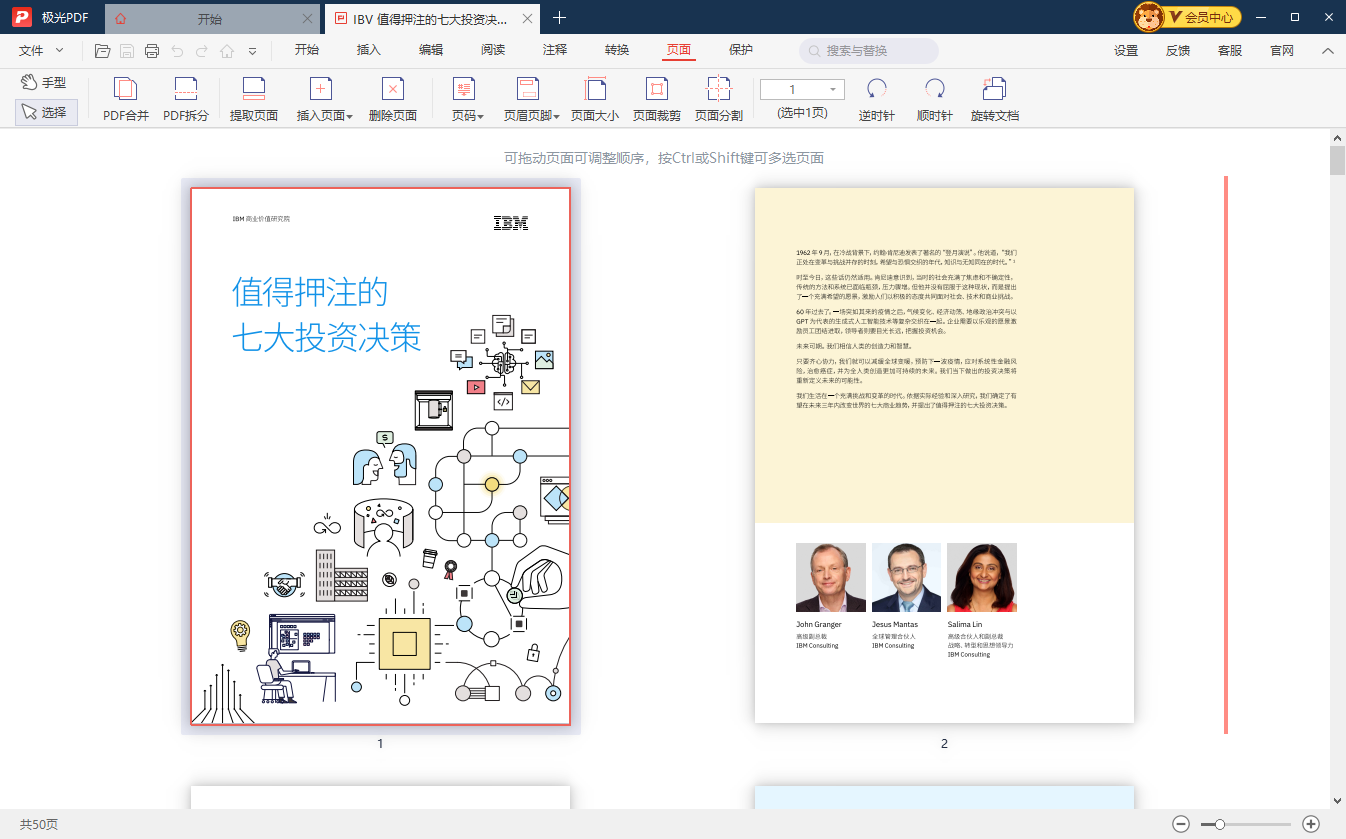
有时候,您可能需要在PDF文件中添加额外的页面,以便扩展内容或插入新的信息。极光PDF编辑器允许您轻松地增加PDF页面,并且您可以选择在已有页面之前或之后插入新页面。这为您提供了极大的灵活性,以满足不同的编辑需求。
4、提取页面
与增添页面相反,有时您可能需要从PDF文件中删除页面或将某些页面提取出来。极光PDF编辑器允许您选择页面并将其提取为新的PDF文件,这对于整理和重新排列内容非常有用。
二、如何使用极光PDF编辑器进行编辑?
使用极光PDF编辑器编辑PDF文件非常简单,以下是一些基本步骤:

1、打开PDF文件
在极光PDF编辑器中打开您需要编辑的PDF文件。您可以通过拖放文件到编辑器窗口或使用文件菜单中的“打开”选项来实现这一步骤。
2、选择编辑工具
根据您的编辑需求,选择适当的编辑工具,如注释标记工具、表单编辑工具或页面编辑工具。
3、进行编辑
使用所选的编辑工具在PDF文件上进行编辑。您可以添加注释、插入表单字段、增添或删除页面,或者进行其他所需的编辑操作。

4、保存编辑
一旦完成编辑,确保保存您的更改。极光PDF编辑器通常提供保存和导出选项,以便您选择保存为新文件或覆盖原始文件。
5、分享或打印
如果需要,您可以分享编辑后的PDF文件或打印它,以便与他人共享或保留纸质副本。
无论是在商务文件审查过程中添加注释,还是在设计表格和表格时插入表格字段,PDF文件的编辑都是很多情况下必要的。作为一种功能丰富、易于使用的工具,极光PDF编辑器为用户提供了强大的编辑功能,使其能够快速满足不同PDF编辑的需求。无论你是专业人士还是普通用户,你都可以从这个工具中受益,实现PDF文件的快速编辑,而不必担心破坏文档的原始格式和排版。

更多动态请关注微信公众号,请使用微信“扫一扫”





