





如何直接编辑PDF文档中的文字?
发布时间:2024-01-24 10:30:18 来源:极光PDF 作者:极光PDF小助手

PDF文档是一种专门用于阅读的文档格式,是不鼓励大家进行编辑的。如果我们一定要编辑PDF文档中的内容,我们会将PDF文档转换为其他易于编辑的文档格式,或者借助专业的PDF编辑器编辑内容。这些PDF编辑器有丰富的编辑功能,能够轻松编辑文本、添加注释、更改字体和格式等。下面,我们就给大家介绍一下如何直接编辑PDF文档中的文字。
一、打开PDF文件
无论您选择哪种PDF编辑工具,第一步都是打开要编辑的PDF文件。通常,您可以在工具的主界面上找到“打开”选项,然后选择您要编辑的PDF文件。或者把PDF文档拖拽到软件中,使用PDF编辑器打开PDF文件。
二、进入编辑模式
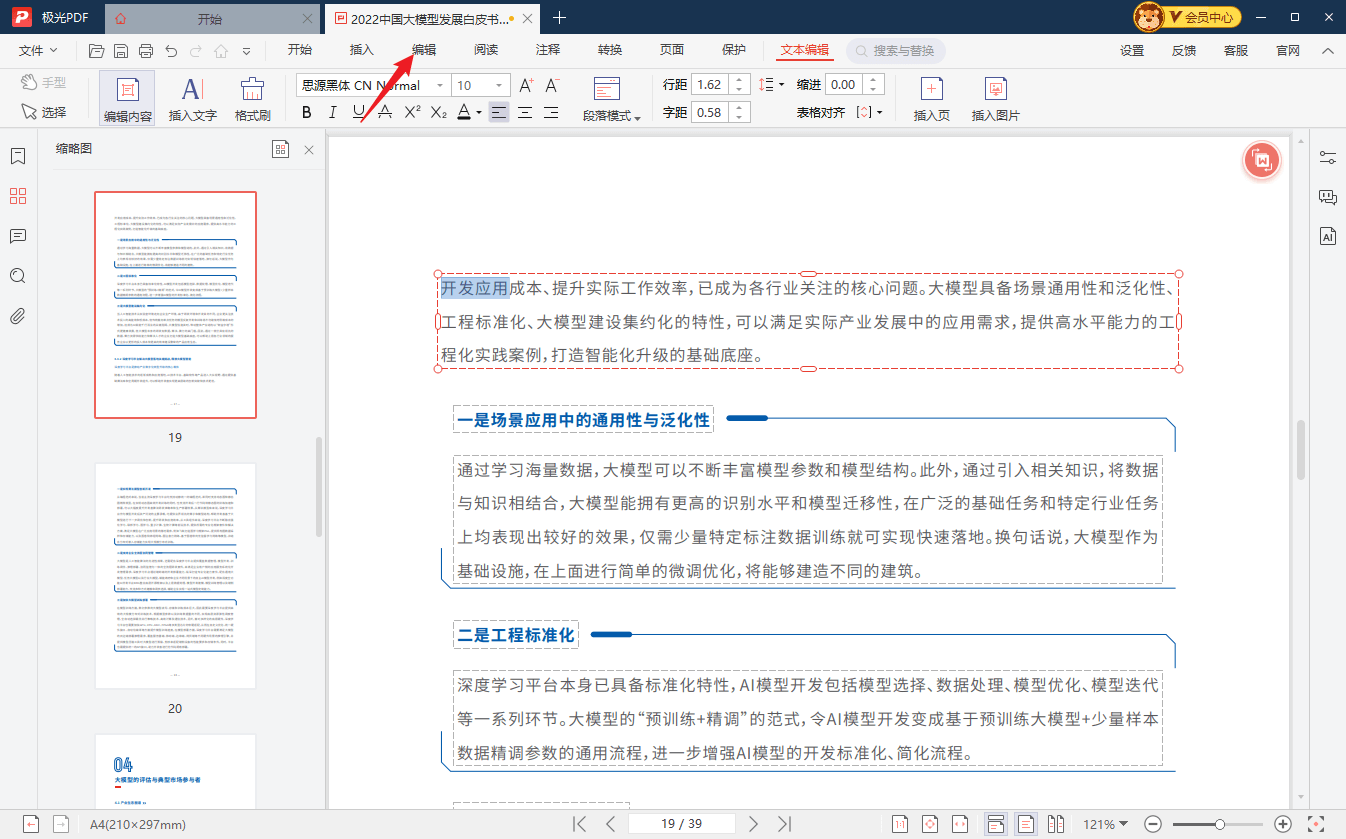
我们打开PDF文档后,默认的是阅读模式,这个模式下是不能编辑PDF文档中的内容的。我们点击PDF编辑器的工具栏的“编辑”,进入编辑模式,在这个模式下,我们才可以对PDF文档中的内容进行编辑。
三、修改文本
一旦您选择了文字编辑工具并点击了要编辑的文本,您就可以开始修改文本了。您可以添加新的文字、删除现有的文字、更改字体、颜色和大小,以及调整文本的位置。要确保编辑的文字与周围的文本保持一致,通常需要选择相同的字体和格式。

四、添加注释
除了直接编辑文字之外,您还可以添加注释来标记PDF文档中的重要信息。注释可以是文本注释、标注、箭头、形状等,这些工具通常在PDF编辑工具的工具栏或菜单中提供。通过添加注释,您可以在不改变原始文本的情况下提供额外的信息或反馈。
五、保存和导出
完成编辑后,不要忘记保存您的工作。通常,您可以在工具的菜单中找到“保存”或“导出”选项。如果您只是做了小的文本编辑,可以选择“保存”以保留原始的PDF格式。如果您做了大量编辑或需要以不同格式保存文件,可以选择“导出”并选择所需的格式,如PDF、Word或图像格式。
在保存或导出之前,务必预览整个文档,确保所有的编辑都正确无误。检查文本的拼写和格式,确保没有遗漏或错误。如果您需要与他人共享文档,也要确保他们可以正确查看和编辑文本。
此外,在编辑PDF文件中的文字时,有一些重要的注意事项需要牢记,这可以确保编辑后的PDF文件保持高质量和准确性。具体注意事项如下:
- 备份原始文件:在进行编辑之前,最好备份一份原始的PDF文件,以防不小心删除或破坏了重要的信息。
- 字体兼容性:如果您更改了文本的字体,确保所选字体在目标计算机上是可用的,以免导致显示问题。
- 文档布局:编辑文字时要小心文档布局,以确保不破坏文档的外观。确保您的编辑不会导致文字重叠或排列混乱。
- 审查和校对:在保存更改之前,务必仔细审查和校对文档,以确保没有拼写错误或其他错误。
- 法律和版权:如果您正在编辑受版权保护的PDF文件,请确保您有权进行编辑,并遵守相关法律。
通过遵循这些步骤,您可以轻松地编辑PDF文本,满足各种需求,同时保持文档的准确性和完整性。希望本文能够帮助您更好地理解如何编辑PDF的文字,并提高您的文档编辑技能。

更多动态请关注微信公众号,请使用微信“扫一扫”





