





PDF怎么添加页眉页脚?一招轻松搞定,建议收藏!
发布时间:2024-01-19 15:31:16 来源:极光PDF 作者:极光PDF小助手

在今天的数字化时代,PDF已经成为了最常见的文件格式之一。无论是用于商务文件、学术论文还是简历提交,添加页眉页脚可以使你的PDF文档更加专业和有条理。本文将为你详细介绍如何在PDF文档中轻松添加页眉页脚。添加页眉和页脚可以为你的文档提供诸多好处。首先,它可以为你的文件增添专业感,让读者对你的文章印象深刻。其次,它可以帮助读者更好地理解文件的结构和内容,提高阅读的效率。最后,如果你需要打印你的PDF文档,添加页眉页脚可以方便你进行页面排序和标识。
那么,接下来我们就一起来看一看如何添加页眉页脚吧!
方法一:使用PDF编辑软件
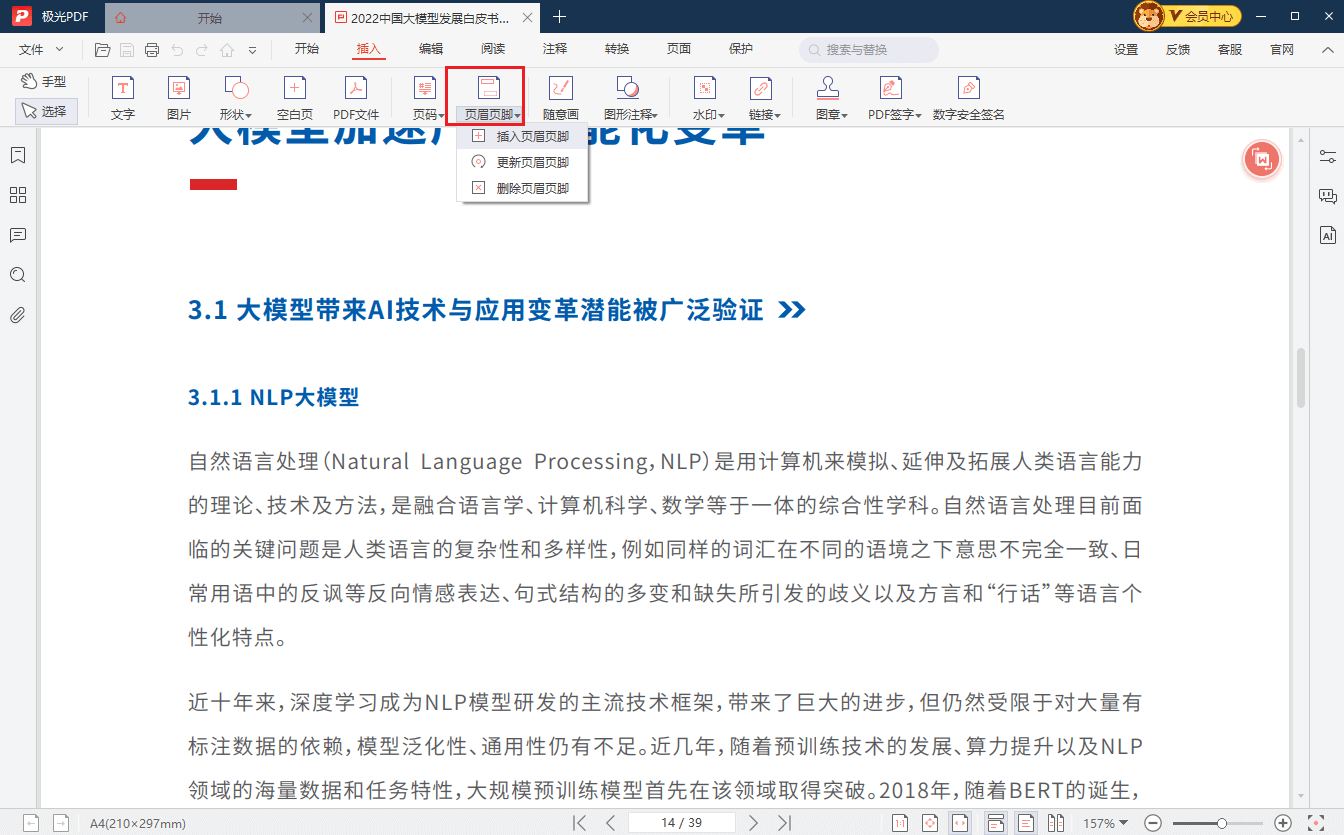
第一步,下载并安装一款PDF编辑软件,如极光PDF、Adobe Acrobat、Foxit PhantomPDF等。这些软件都提供了便捷的页面编辑功能,可以帮助你轻松添加页眉页脚。这里以极光PDF为例,给大家演示一下操作步骤。
第二步,打开你需要添加页眉页脚的PDF文档。在菜单栏中找到“编辑”--“页眉页脚”或“插入页眉页脚”选项,并点击进入相关设置界面。
第三步,根据你的需求选择添加页眉或页脚。一般来说,页眉位于页面的顶部,可以包含标题、作者等信息;页脚位于页面的底部,可以包含页码、日期等信息。
第四步,根据软件提供的编辑工具,自定义你的页眉页脚内容和样式。你可以选择不同的字体、颜色、大小等,以满足你的需求。
第五步,完成设置后,保存你的PDF文档。现在,你的文档已经成功添加了页面页眉页脚!
方法二:使用在线PDF编辑工具
如果你不想安装额外的软件,或者只需临时添加页眉页脚,那么在线PDF编辑工具可以是一个很好的选择。目前市面上有很多免费的在线PDF编辑工具,如Smallpdf、PDFescape等。
首先,打开你选择的在线PDF编辑工具。通常,这些工具提供了简单易用的操作界面,你只需按照提示上传PDF文档即可开始编辑。
接下来,找到“页眉页脚”选项,并点击进入相关设置界面。
然后,按照你的需要选择添加页眉或页脚,并使用提供的编辑工具进行自定义设置。
最后,点击保存按钮,下载你的编辑完成的PDF文档。现在,你的文档已经成功添加了页面页眉页脚!

通过以上两种方法,你可以轻松地为你的PDF文档添加页眉页脚。无论是编辑软件还是在线工具,都能帮助你快速完成任务。选择合适的工具,根据你的需求进行操作,并对页眉页脚进行个性化的设置,让你的PDF文档更加专业和有吸引力。希望以上的指南对你有所帮助!如果你觉得有用,请不要犹豫,收藏下来以备以后使用。

更多动态请关注微信公众号,请使用微信“扫一扫”





