





如何轻松删除PDF文件中的页眉页脚?
发布时间:2024-01-17 11:30:36 来源:极光PDF 作者:极光PDF小助手

在进行PDF文件编辑或制作的过程中,您可能会遇到需要删除PDF文件中的页眉页脚的情况。有的PDF文档中的页眉页脚中包含了一些敏感信息,不适宜分享给其他人。本文将为您提供一些简便的方法,帮助您轻松删除PDF文件中的页眉页脚。
方法一:使用PDF编辑器删除页眉页脚
首先,您需要下载并安装一款功能强大的PDF编辑器,例如极光PDF、Adobe Acrobat Pro或Foxit PhantomPDF等。这里以极光PDF为例,给大家介绍如何使用极光PDF编辑器删除PDF文档中的页眉页脚。
第一步,下载安装极光PDF,打开需要删除页眉页脚的PDF文档。
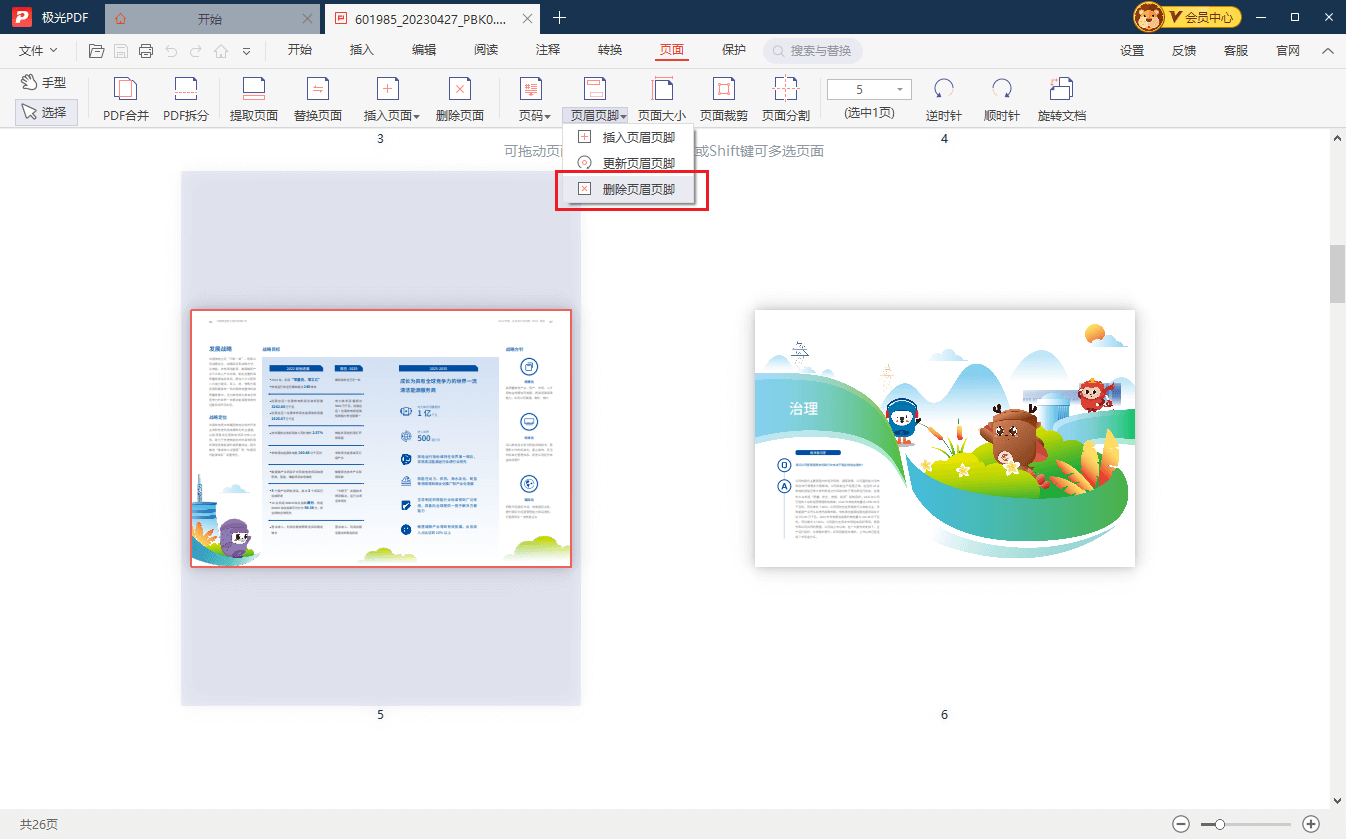
第二步,点击工具栏的“页面”--“页眉页脚”--“删除页眉页脚”,就可以将PDF文档中全部的页眉页脚删除掉了。
方法二:裁剪PDF文档页面
如果以上的方法无法删除PDF文档中的页眉页脚,说明这个PDF文档中的页眉页脚不是标准格式的页眉页脚,可能是由图片等文档格式转换而来的。要想删除这种PDF文档中的页眉页脚,我们需要使用页面裁剪的功能,将PDF文档页面中的页眉页脚裁剪掉。使用方法也很简单,点击工具栏的“编辑”--“页面裁剪”,调整裁剪区域,将需要保留的页面范围框选起来,然后点击右侧悬浮工具栏的“完成”,就可以将PDF文档的页面裁剪出来。

方法三:使用Microsoft Word删除页眉页脚
如果您没有合适的PDF编辑器软件,也可以使用Microsoft Word来删除页眉页脚,不过我们需要先把PDF文档转换为Word文档。
1.使用极光PDF或者其他PDF格式转换软件和网站,将PDF文档转换为Word文档。
2.在Microsoft Word软件中打开Word文档,在工具栏中找到“页眉页脚”功能。
3.选择页眉或页脚,并按下“Delete”键来删除它们。
4.完成删除后,选择“另存为”并保存文件为PDF格式。
以上就是删除PDF文件中的页眉页脚的三种方法,无论使用哪种方法,都记得在删除页眉页脚之前,先备份原始PDF文件,以防止误操作或不必要的损失,希望本文提供的方法对您有所帮助。

更多动态请关注微信公众号,请使用微信“扫一扫”





