





如何快速实现PDF合并功能?超级简单的在线PDF合并方法!
发布时间:2024-01-17 10:52:18 来源:极光PDF 作者:极光PDF小助手

在现代社会,PDF文件成为了我们日常工作中必不可少的一部分。但是,许多人在处理大量的PDF文件时常常感到头疼不已。尤其是需要把多个PDF文件合并成一个文件时,传统的方法往往需要下载一些复杂的软件或者使用复杂的操作步骤。那么,有没有一种简单而快速的方法来实现PDF合并呢?答案是肯定的!今天我将为大家介绍一种超级简单的在线PDF合并方法,让你轻松搞定PDF文件的合并工作。
在线合并PDF文档
首先,我们需要使用一个PDF在线网站来合并PDF文件。目前市面上有许多在线PDF合并网站,但是今天我要向大家推荐一个非常方便实用的工具——smallpdf。smallpdf是一个知名的PDF在线转换网站,不仅可以将PDF文档转换为其他格式,还可以合并、压缩PDF文档。
使用smallpdf合并PDF文件非常简单。首先,打开smallpdf的官方网站,找到PDF合并功能,点击进入该页面。进入页面后,你会看到一个简洁明了的界面。在界面中央的“上传文档”按钮上方有一个文本框,点击文本框后,你可以选择要合并的PDF文件。点击“选择文件”按钮,系统会开始合并PDF文件,合并过程可能需要一些时间,你可以耐心等待。

合并完成后,页面上会出现一个“下载”按钮,点击该按钮即可下载合并后的PDF文件。此外,如果你对合并的PDF文件不满意,你还可以点击页面下方的“重置”按钮重新选择文件进行合并。通过以上简单几个步骤,你就可以轻松实现PDF文件的合并。相比传统的下载软件或者使用复杂的操作步骤,这种在线PDF合并方法非常快捷方便,省时省力。
更好用的PDF合并软件
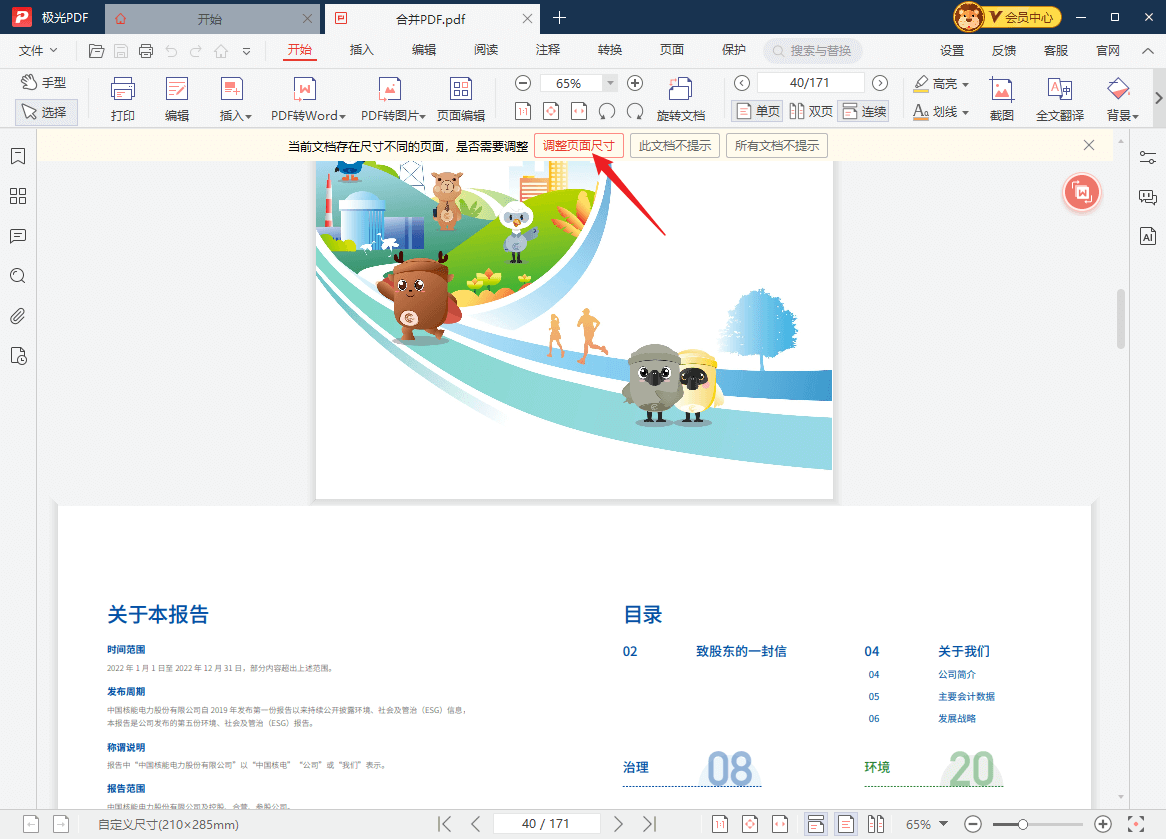
有时候PDF合并之后会出现页面大小不一样的情况,比如有的PDF文档是横版的,有的是竖版的,把这两个PDF文档合并起来就会出现大小不一的情况。但PDF在线转换网站是不具备调整页面大小的功能的,所以我们建议大家使用更好用的PDF合并软件——极光PDF,不仅可以合并PDF文档,还可以一键调整PDF文档页面大小,非常方便。

我们使用极光PDF合并PDF文档之后,软件会提示“当前文档存在尺寸不同的页面,是否需要调整”,我们点击调整页面尺寸,在页面调整大小的功能中,设置统一的尺寸,就可以把这个PDF文档上全部页面的大小调整为同一个尺寸了。
以上就是关于PDF合并的相关介绍,总的来说,PDF在线合并网站是很方便的,上传文件等待合并完成再下载下来,即用即走,不需要下载软件。但是PDF在线转换网站对PDF文档大小有限制,而且不能调整页面大小,只能处理简单的PDF文档合并。如果大家对PDF文档合并有更多要求,还是需要专业的PDF合并软件才行。

更多动态请关注微信公众号,请使用微信“扫一扫”





