





如何编辑PDF文档中的表格?
发布时间:2024-01-15 17:00:22 来源:极光PDF 作者:极光PDF小助手

PDF文档是一种不易于编辑的文档格式,有时候有的PDF文档中有一些表格,我们是无法直接在PDF文档上进行运算和编辑的。所以,我们一般的做法是把PDF文档转换为Excel,然后在Office软件中对表格进行编辑。下面,我们为大家介绍三种将PDF文档转换为Excel文档和编辑表格的方法。
方法一:提取Excel表格
有的PDF编辑器具有提取Excel表格的功能,可以将PDF文档中的Excel文档单独提取出来,生成一个Excel表格。以极光PDF为例,我们下载安装软件并在软件中打开PDF文档,点击工具栏的“阅读”--“提取表格”,在弹窗中点击“开始提取”就可以将表格提取出来。

方法二:PDF格式转换软件
除了提取Excel表格,我们还可以将PDF文档转换为Excel格式,再在Office软件中对文档进行编辑。以极光PDF为例,我们打开PDF文档,点击工具栏的“转换”--“PDF转Excel”,在PDF格式转换功能弹窗中点击“开始转换”,就可以将PDF文档转换为Excel格式。

方法三:PDF在线转换
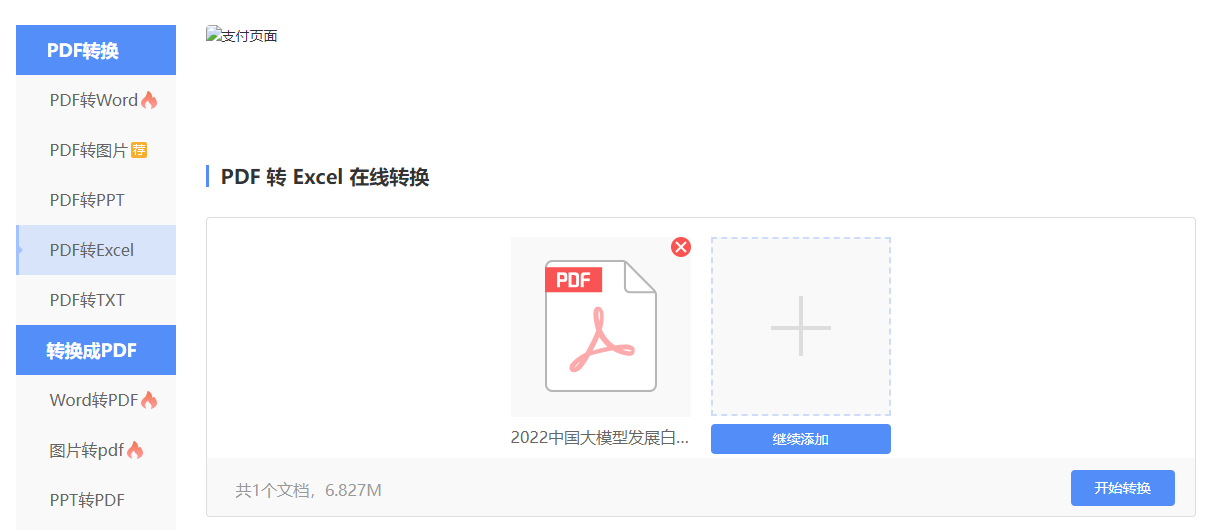
除了使用PDF格式转换软件将PDF转换为Excel文档,我们还可以使用PDF在线转换工具将PDF文档转换为Excel格式。市场上的PDF在线转换网站非常多,比如金山毒霸在线转换、smallpdf、ilovepdf等等,我们选择一个PDF在线转换网站,找到PDF转Excel功能。把PDF文档上传到网站上,等待网站处理完成,我们再把转换后的Excel文档下载下来就可以了。
以上就是编辑PDF文档中表格的三种方法,由于PDF文档不易于编辑,我们需要将表格提取出来或者将文档转换为Excel文档,我们才能对表格进行编辑和运算。这三种方法都可以解决大家的需要,大家可以根据自己的实际情况,选择合适的解决方法。

更多动态请关注微信公众号,请使用微信“扫一扫”





