





如何在PDF中删除图片?怎样删除PDF文件中的图片?
发布时间:2024-01-12 11:52:55 来源:极光PDF 作者:极光PDF小助手

有时候我们想要删除PDF文档中的图片,但一般的PDF阅读器都不具备这个功能,我们必须要下载一个PDF编辑器才能编辑PDF文档中的内容,比如删除PDF文档中的图片。今天,我们就给大家讲解一下,如何使用PDF编辑软件,删除PDF文档中的图片。
首先,我们要知道的是,市场上的PDF编辑器非常多,比如极光PDF、Adobe acrobat、万兴PDF、updf等等,这些PDF编辑器都具备删除PDF中的图片的功能。其次,PDF文档可以分为扫描件和非扫描件两种文档,这两种文档删除图片的方法是不一样的。下面,我们分别对这两种文档的删除方法进行介绍。
非扫描件删除图片
非扫描件指的是由Word、Excel、PPT等文档格式转换而来的PDF文档,这种PDF文档中的文字和图片都是可以选中和编辑的。以极光PDF为例,我们打开一个非扫描生成的PDF文档,点击工具栏的“编辑”进入编辑模式,在这个模式下,PDF文档的文字和图片都是可以被选中和修改的。
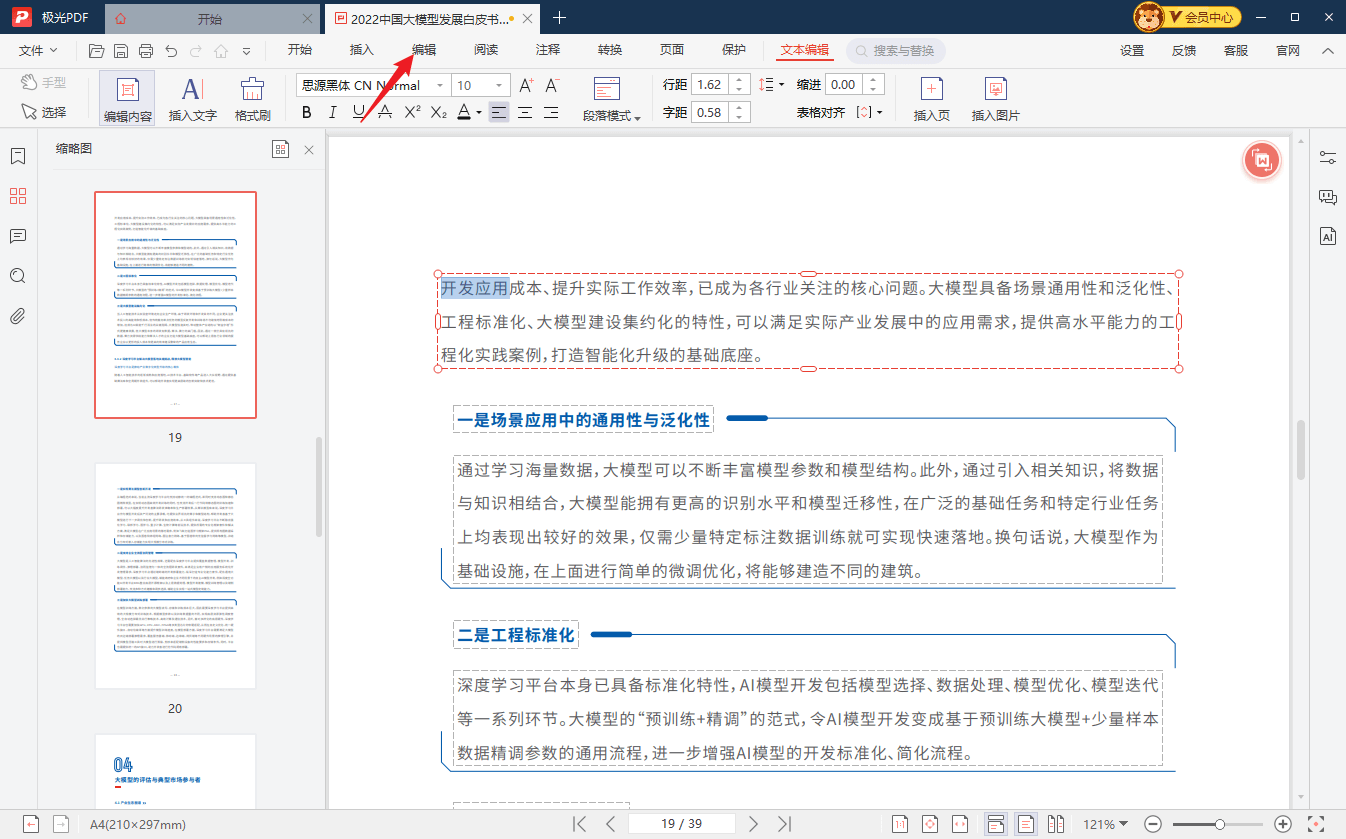
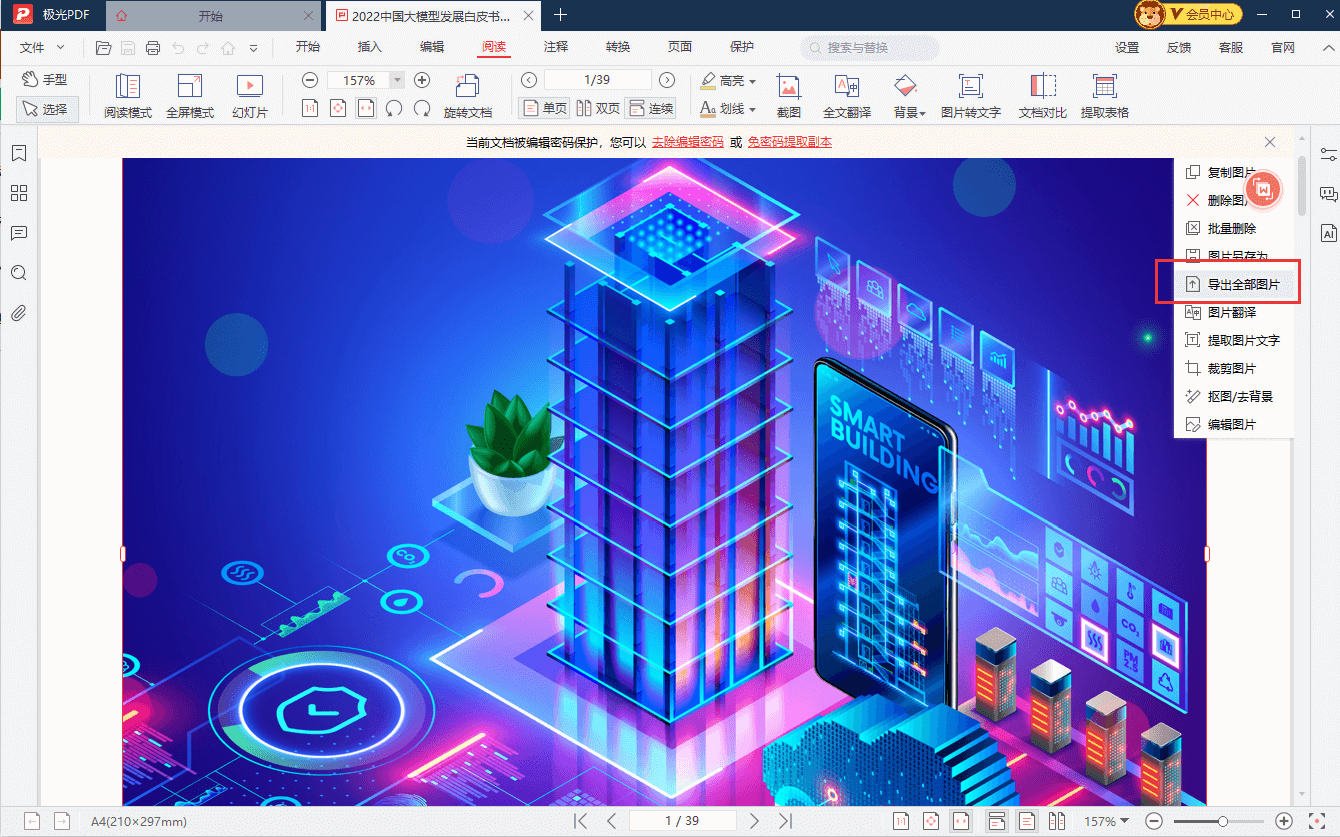
非扫描件的删除图片的方法很简单,鼠标点击并选中图片,按delete键或者点击右侧工具栏的“删除图片”,就可以将图片删除了。
扫描件删除图片
扫描件指的是由图片或者扫描仪扫描创建的PDF文档,这种PDF文档上面的文字和图片都是不可被单独选中的。想要删除这种PDF文档中的图片,我们需要用到擦除功能,像用橡皮擦一样,把不需要的图片擦掉。
擦除功能的使用方法也很简单,在极光PDF中打开PDF文档,如果是扫描件,软件上方会提醒你“检测到你的文档为扫描件”。
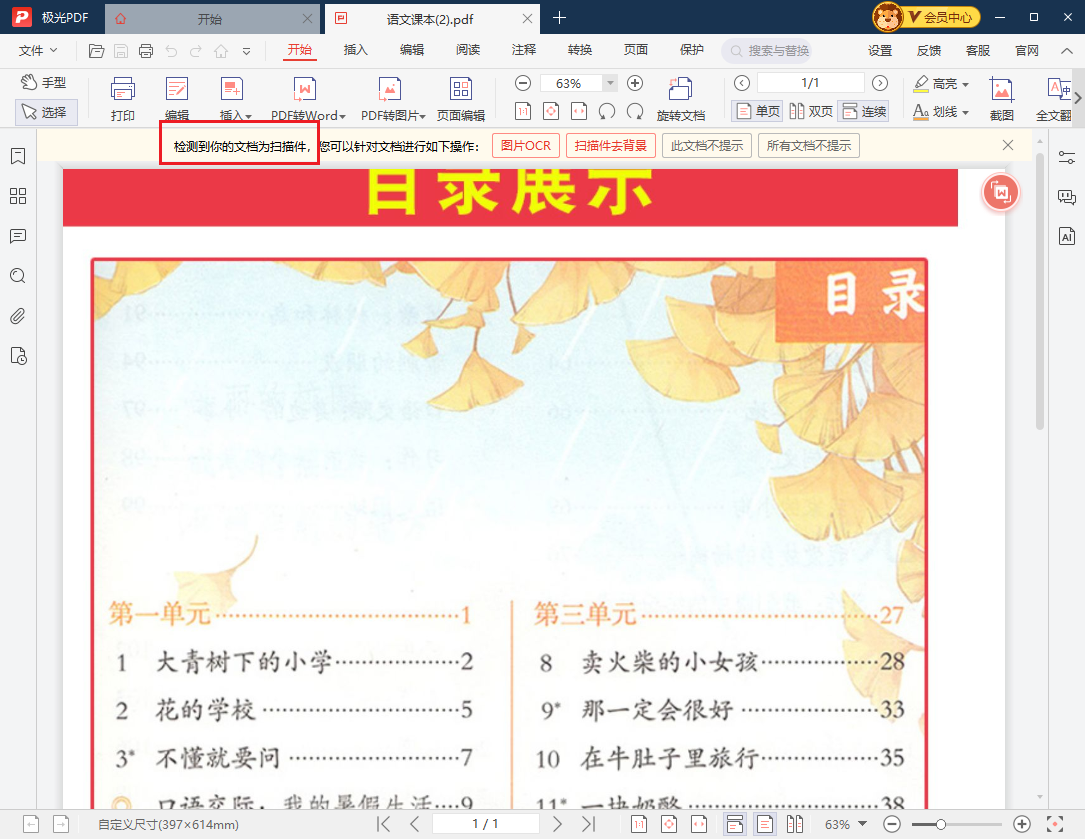
我们点击工具栏的“编辑”--“擦除”,然后用取色器选取图片周边的颜色,再框选填充区域,整个图片就会被覆盖,看上去就像是被擦除了一样。

以上就是删除PDF文档中的图片的方法的介绍,总的来说,非扫描件的图片的删除是非常简单的,任何PDF编辑软件都可以实现。但是,如果PDF文档是扫描件,并不是全部的PDF编辑软件都具备擦除这个功能,只有极光PDF才拥有这个特殊、好用的功能。

更多动态请关注微信公众号,请使用微信“扫一扫”





