





如何快速提取PDF中的图片?PDF中的图片如何提取?
发布时间:2024-01-11 17:30:28 来源:极光PDF 作者:极光PDF小助手

随着数字化时代的到来,PDF文件作为一种常见的文件格式被广泛应用于各种场景中,例如电子书、报告、论文等。其中,PDF文档中会包含一些有价值的图片资源,我们有时候需要将这些图片提取出来进行使用。那么,如何快速提取PDF中的图片呢?本文将为您介绍几种简单且高效的方法。
一、使用专业软件提取图片
在市面上有很多专业的PDF编辑软件,其中很多都内置了提取图片的功能。比如极光PDF、Adobe Acrobat、Foxit PhantomPDF等PDF阅读器与编辑软件,它们都提供了从PDF中提取图片的选项。下面,我们以极光PDF为例,给大家介绍一下使用极光PDF提取PDF中的图片的方法和步骤。
第一步,我们需要下载安装极光PDF软件,我们可以点击本文中的下载按钮,把极光PDF下载安装到电脑上。
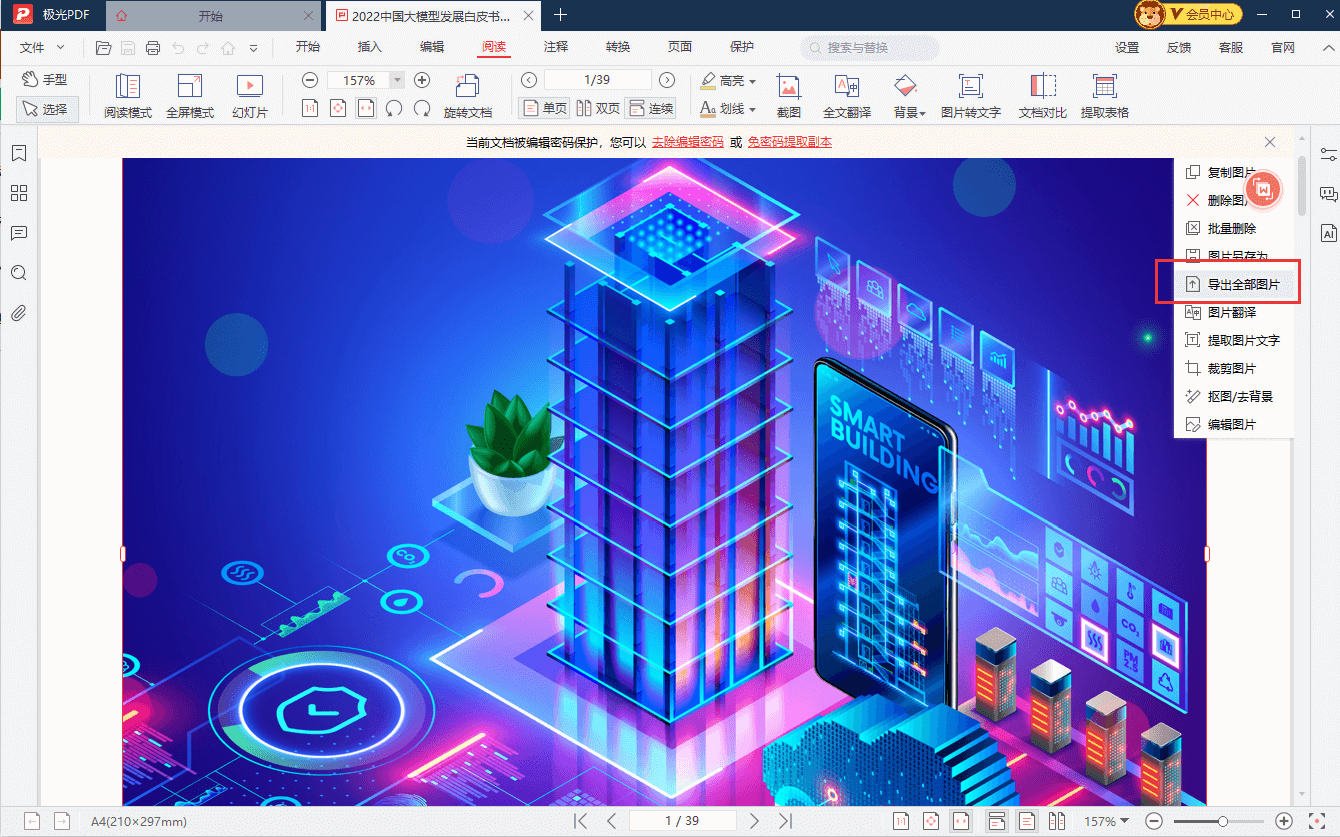
第二步,我们启动极光PDF软件,打开PDF文档。鼠标点击PDF文档上的图片,在右侧的工具栏中点击“图片另存为”,如果我们需要把PDF文档中的全部图片都提取出来,那么我们就需要点击“导出全部图片”,就可以将图片提取出来。
二、使用PDF格式在线转换网站
如果您不想安装任何软件,或者只是临时需要提取图片,可以尝试一些PDF格式在线转换网站。比如、金山毒霸在线转换、Smallpdf、PDFCandy等在线PDF工具平台,它们提供了免费的PDF转换功能,包括提取图片。只需上传PDF文件,选择PDF转图片选项,稍等片刻,就可以将PDF文档转换为图片格式。这种方法不受操作系统的限制,适用于各种设备。

三、使用命令行工具
如果您熟悉命令行操作,或者处理大批量的PDF文件,可以选择使用一些命令行工具来提取图片。比如PDFtk、Ghostscript等工具,它们提供了丰富的命令行选项,可以实现对PDF文件进行各种操作,包括提取图片。只需在命令行界面输入相应的命令,即可快速提取图片。这种方法适用于一些有一定编程基础的用户。
四、直接截图
如果我们对图片的质量没有太高的要求,我们可以直接截图PDF文档,将PDF上的图片截取出来。不过这种方式生成的图片质量不高,稍微放大一下就会模糊。如果你对图片质量没有太高要求,你就可以用这种方式。如果你对图片质量有高要求,那这种方式就不是很适合了。
综上所述,提取PDF中的图片有多种方法可供选择,您可以根据自己的需求和实际情况选择适合自己的方法。无论是使用专业软件、在线提取工具,还是使用命令行工具或截图的方法,都能够帮助您快速、高效地提取PDF中的图片,提升工作效率。

更多动态请关注微信公众号,请使用微信“扫一扫”





