





如何在PDF文档中插入图片?
发布时间:2024-01-10 17:20:48 来源:极光PDF 作者:极光PDF小助手

在这个数字化时代,PDF文档已经成为人们日常工作和学习中不可或缺的一种文档格式。但是PDF文档是一种不易于编辑的文档格式,有时候我们想编辑PDF文档,在PDF文档中插入图片,并不是一个简单的事情。今天,我们将为您详细介绍如何在PDF文档中添加图片的方法。
第一步:选择合适的PDF编辑器——极光PDF
要在PDF文档中插入图片,您需要选择一个适合的PDF编辑器。市面上有很多PDF编辑工具可供选择,例如极光PDF、Adobe Acrobat、Foxit PhantomPDF等。这些工具都提供了方便快捷的图片插入功能,您可以根据自己的需要选择合适的工具。这里我们以极光PDF为例,给大家介绍在PDF文档中插入图片的方法和步骤。
第二步:打开PDF文档
下载安装极光PDF之后,打开您要编辑的PDF文档。在工具的菜单栏中找到“插入”选项,点击进入图片插入界面。
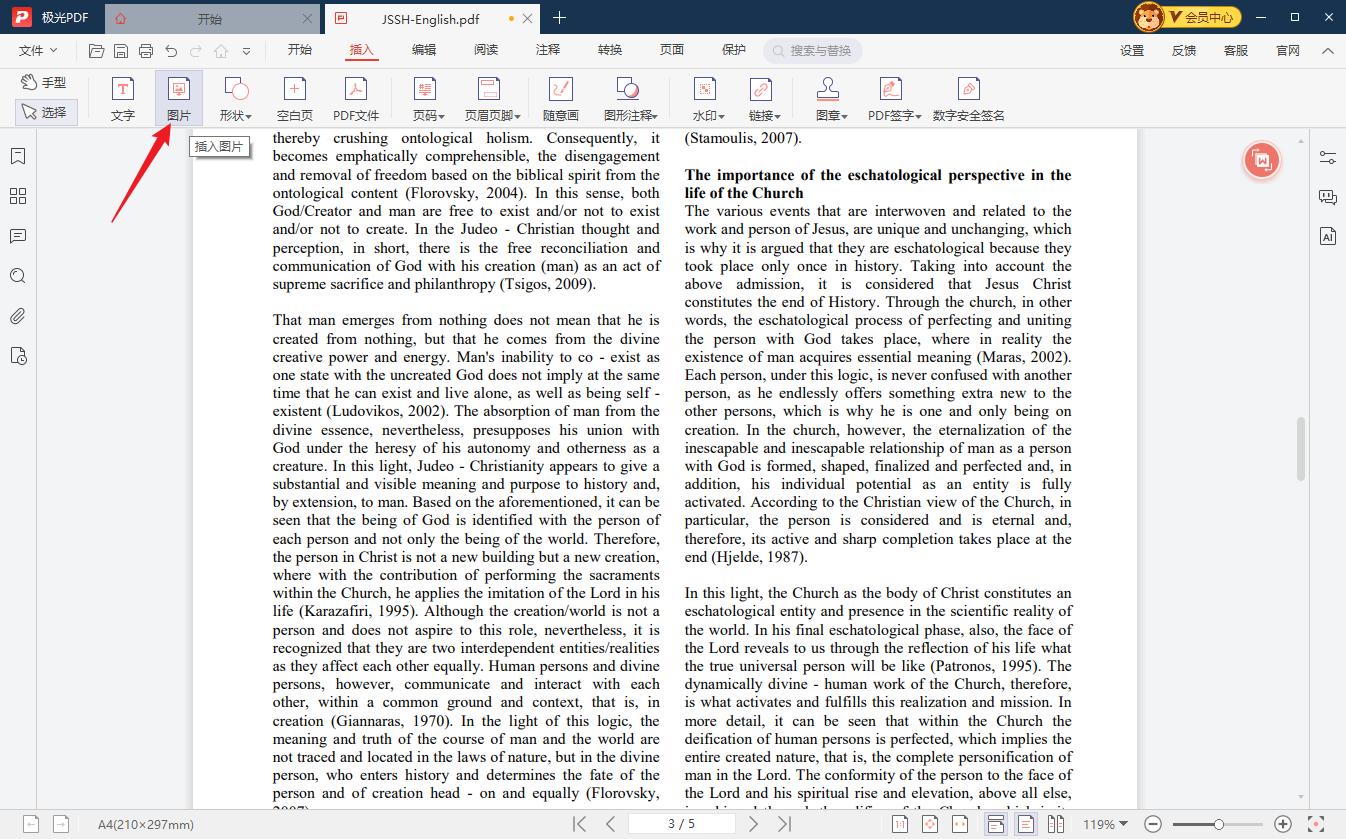
第三步:插入图片
在图片插入界面,您可以选择插入本地图片。浏览电脑的存储,找到您要插入的图片文件,并点击“打开”按钮即可。
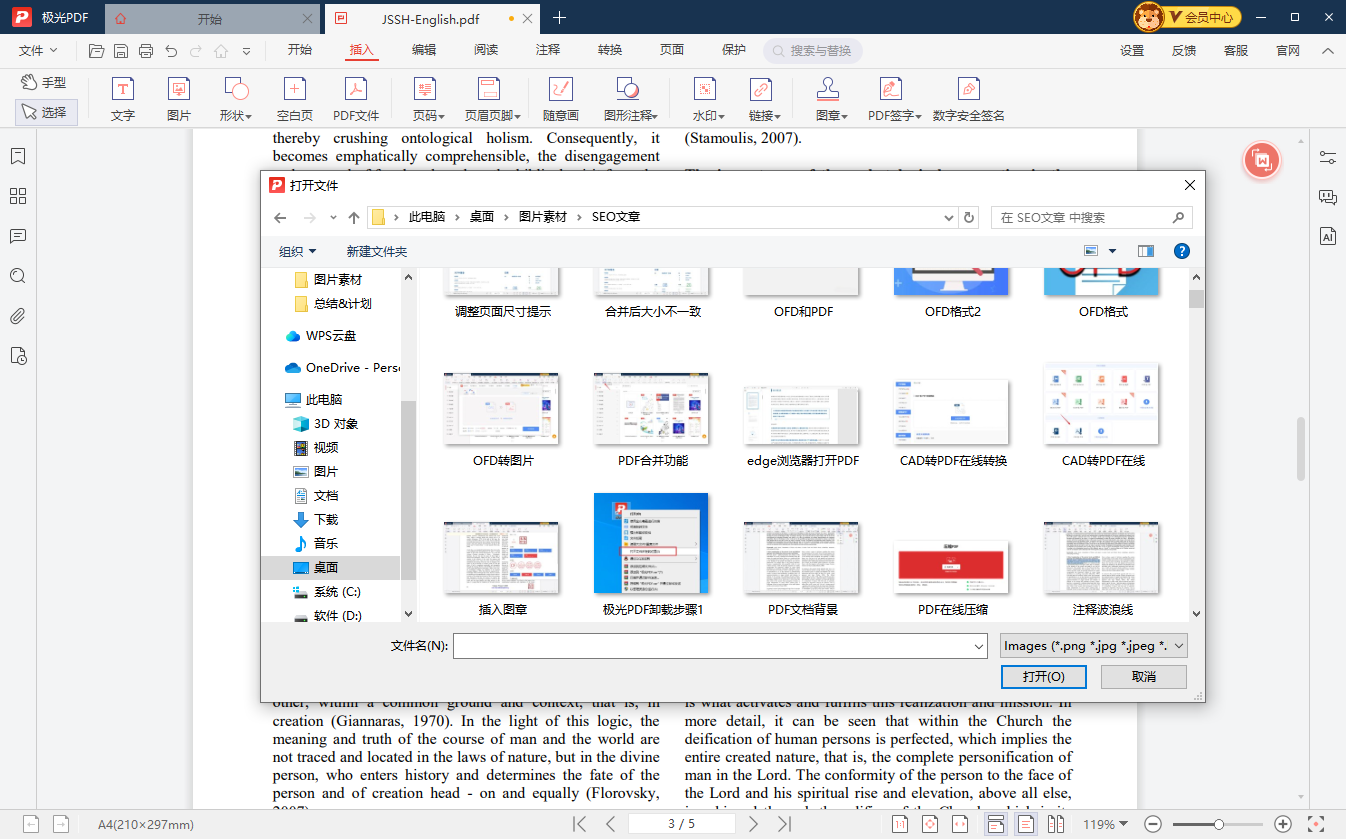
第四步:调整图片位置与大小
在插入图片后,您可以通过拖拽图片来调整其位置,以使其更好地与文档中的文字配合。您还可以通过拉伸或缩放图片来调整其大小,以适应文档的布局。

第五步:保存并应用修改
当您完成图片插入和调整之后,点击工具的保存按钮,将修改保存到原始PDF文档中。此时,您可以预览文档,确认修改效果是否符合预期。如果满意,按下Ctrl+S键,将修改后的文档保存并应用到当前文档。
通过以上五个简单的步骤,您就可以在PDF文档中轻松插入图片。希望本文的详细教程对您有所帮助,让您在工作和学习中更加得心应手。

更多动态请关注微信公众号,请使用微信“扫一扫”





