





PDF合并后大小不一致怎么处理?
发布时间:2024-01-08 15:01:41 来源:极光PDF 作者:极光PDF小助手

合并PDF文档是我们比较常见的操作,可以将多个PDF文档合并成一个文档,有利于PDF文档的管理和传输。但是,有的PDF文档是竖版的,有的PDF文档是横版的,几个PDF文档合并在一起后,就只能得到一个页面大小不一致的PDF文档,非常不美观。如果PDF文档合并后大小不一致要怎么处理呢?今天,我们就给大家介绍一下解决方法和操作步骤。

合并后大小不一样
PDF文档合并
合并PDF文档的方法可以分成两种:在线合并PDF文档和使用PDF编辑器合并PDF文档。在线合并PDF文档只需要将多个PDF文档上传到网站上,等待合并完成后,再下载下来就可以了。但是在线合并PDF对PDF文档的大小有限制,只能处理少量的比较小的PDF文档,所以我们建议大家最好还是使用PDF编辑器合并PDF文档。

市场上的PDF编辑器非常多,比如极光PDF、Adobe acrobat DC、福昕PDF、万兴PDF、uPDF等等,这些软件都有强大的PDF合并功能。下面,我们以极光PDF为例,给大家介绍一下如何使用极光PDF合并多个PDF文档。
首先,我们需要在电脑上下载安装极光PDF。我们点击本文中的下载按钮,就可以把极光PDF下载到电脑上、双击下载好的程序,在电脑上安装好极光PDF。
然后,我们启动极光PDF软件,点击工具栏的“页面”--“合并PDF”,启动PDF合并功能。

接着,我们在软件弹出中,把需要合并的PDF文档全部导入软件,然后点击↑↓箭头图标,调整文档的顺序,我们还可以设置每个文档合并的页面范围。

最后,设置完成之后,我们点击“开始合并”,等待软件处理完成,在输出路径找到合并后的PDF文档。
PDF页面大小调整
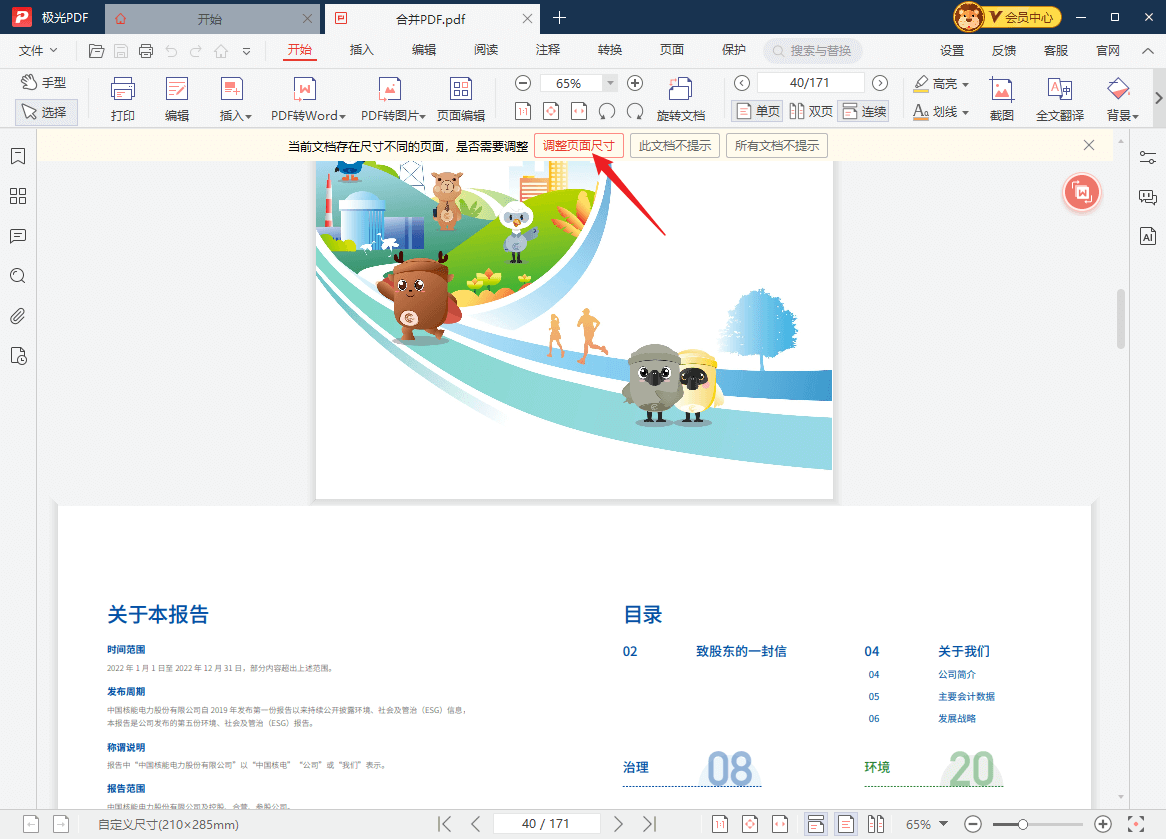
打开合并后的PDF文档,在文档的顶部出现“页面大小不一样,是否需要调整页面大小”的提示。我们点击“调整页面尺寸”,打开PDF文档页面调整功能。
在“页面大小”的 弹窗中,我们设置页面的尺寸。我们可以设置页面尺寸为标准纸张的尺寸,也可以自定义页面大小。应用范围设置为“所有页面”,点击“确定”之后,合并后的PDF文档的所有页面都会调整为同一的尺寸大小。

以上就是PDF文档合并的方法和步骤以及当PDF文档合并后出现大小不一样要怎么处理的介绍,总的来说,市场上任何一款PDF编辑器都具备PDF文档合并和调整页面大小的功能,但是极光PDF合并PDF文档后会提示页面大小不一致,根据提示进行操作就可以调整页面大小,使用起来会更加方便。

更多动态请关注微信公众号,请使用微信“扫一扫”





