





极光PDF能够轻松实现哪些编辑需求?如何高效处理PDF文件?
发布时间:2023-12-28 14:51:32 来源:极光PDF 作者: 极光PDF小助手

极光PDF是一款多功能的PDF编辑软件,不仅可以编辑PDF文档的内容,还可以转换PDF文档格式,将PDF文档转换为Word、图片、PPT、Excel等文档格式。除此之外,极光PDF还可以合并多个PDF文档,压缩PDF文档大小,删除PDF文档页面等等。今天,我们就给大家介绍一下极光PDF拥有哪些编辑PDF的功能,以及如何使用极光PDF高效出来PDF文件。
一、编辑文字
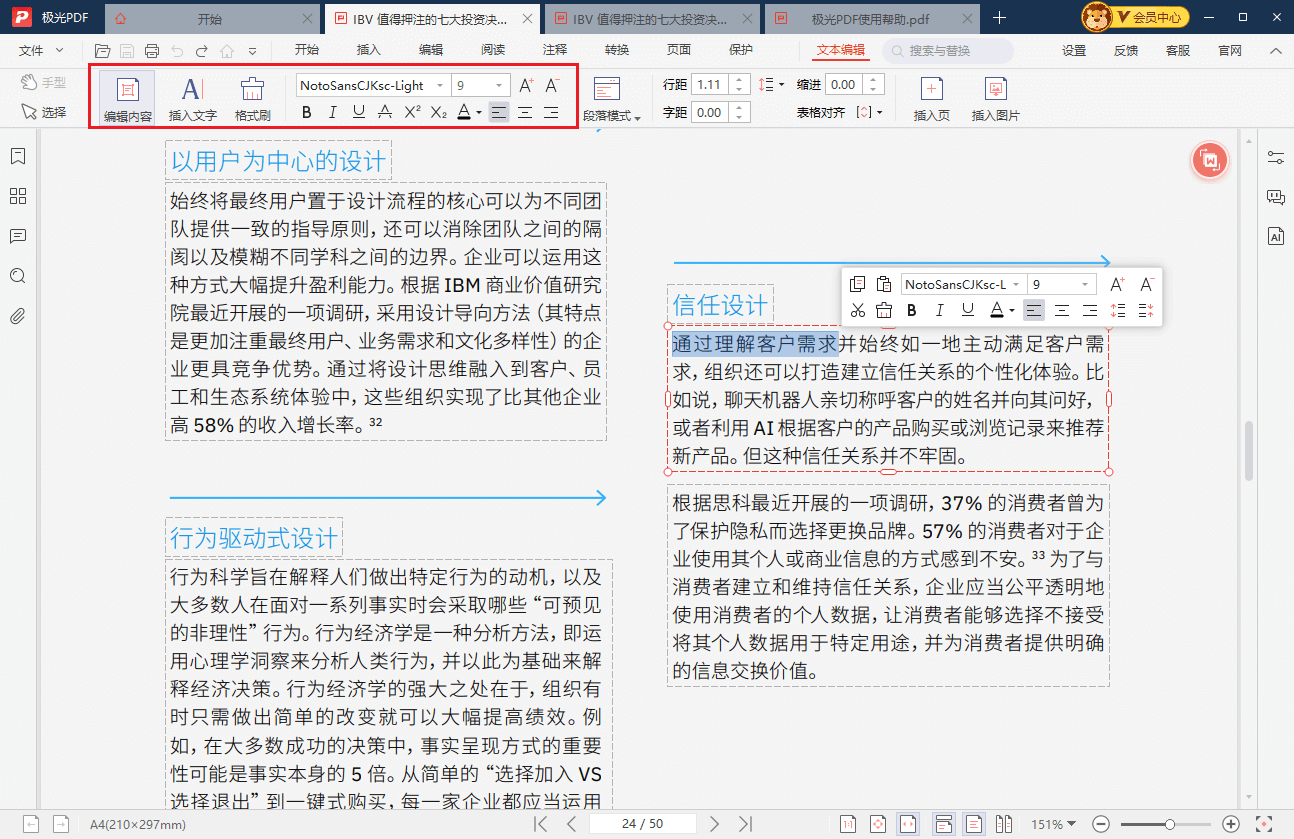
使用极光PDF打开PDF文档,点击菜单栏的“编辑”进入编辑模式,可对PDF文档的内容进行编辑。选中需要编辑的文字,删除并输入新的内容。我们可以调整文字的字体、大小、颜色等样式,可以加粗、斜体、添加下划线或删除线、添加上角标或者下角标, 还可以使用格式刷工具,将其他文字的样式复用到该文字上。为什么有的PDF文档无法编辑?请点击查看>>
二、编辑图片
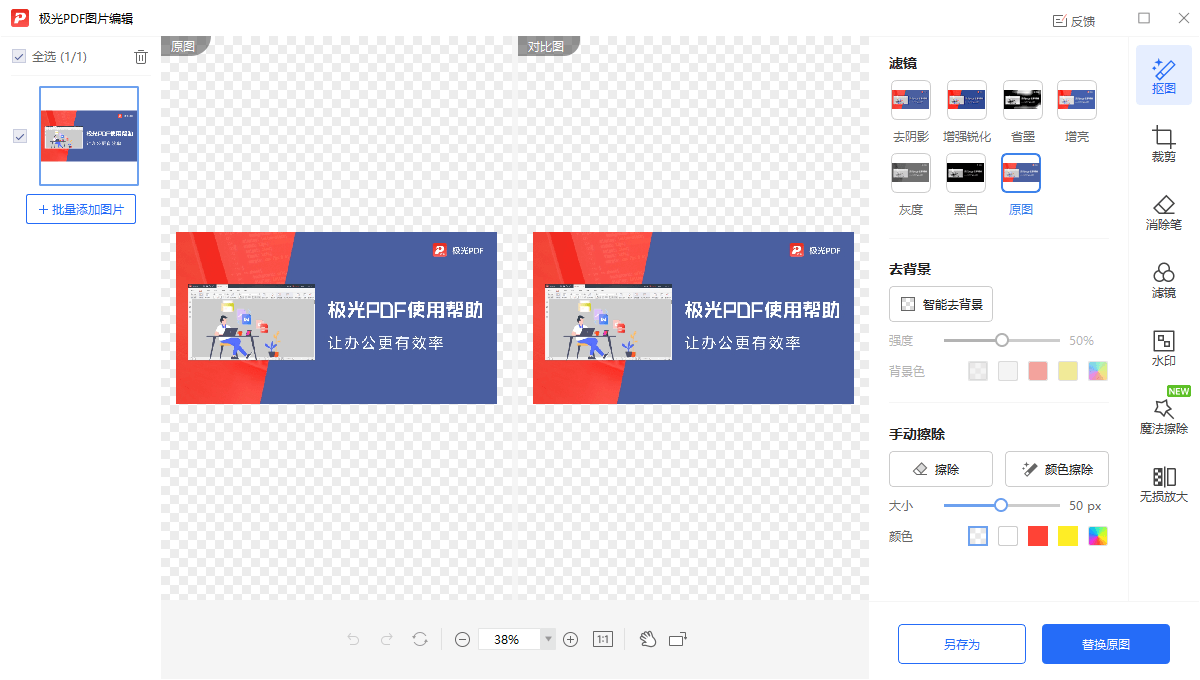
极光PDF的图片编辑功能是无比强大的,我们可以裁剪、抠图/去背景、添加滤镜、水印、魔法擦除和无损放大。
三、编辑模式
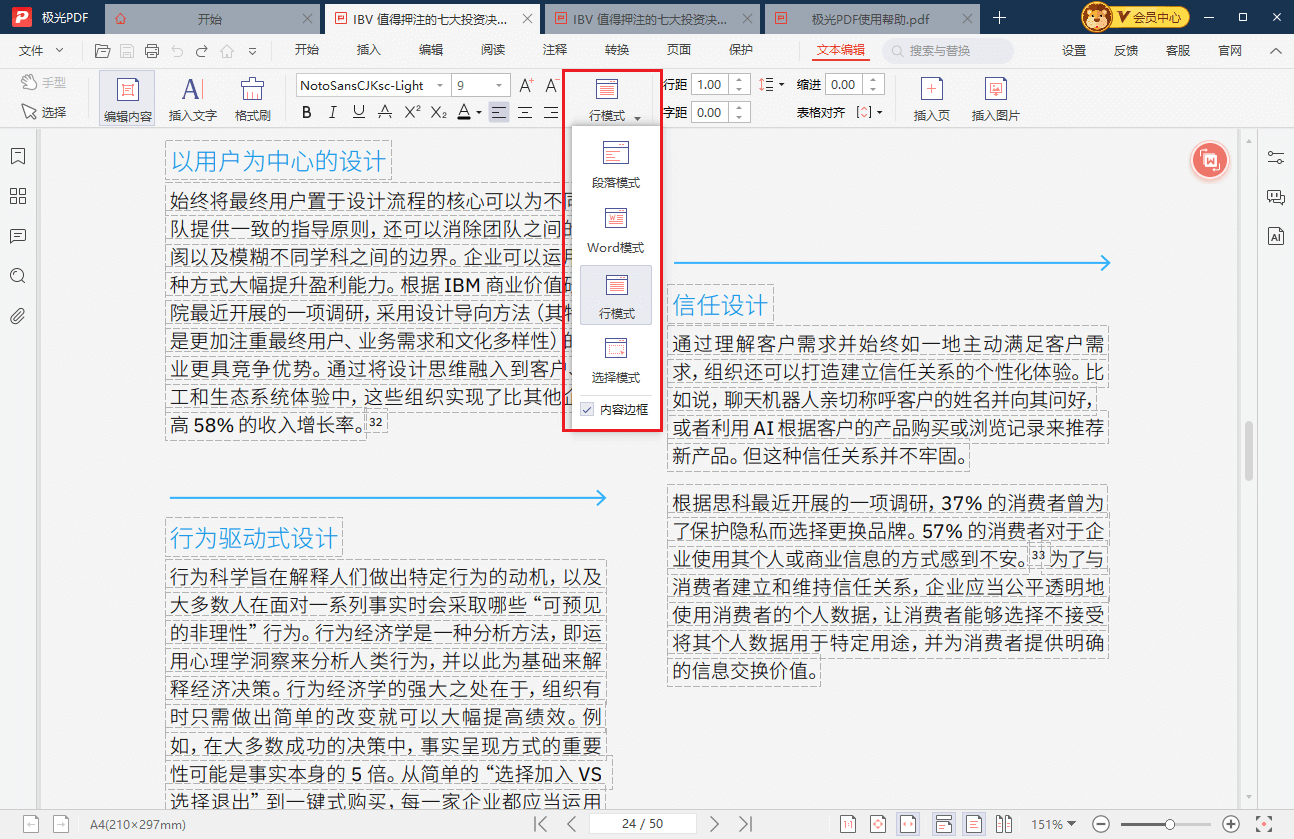
极光PDF拥有段落模式、Word模式、行模式和选择模式,共4种编辑模式,大家可以根据需要调整编辑模式,以达到“精准编辑”的目的。
四、擦除内容
擦除是一个非常强大的功能,可以擦除PDF文档上任何不需要的内容,不管这个PDF文档是扫描件还是Office文档转换而来的,这是编辑扫描件的利器。点击“编辑”--“擦除”,选择与背景相同的颜色涂抹,即可擦除原有的内容。擦除之后,我们可以输入新的内容。

以上就是极光PDF的编辑功能的介绍,不管PDF文档是不是扫描件,极光PDF都能很好地完成PDF内容编辑的功能。与市场上其他PDF编辑器不同的是,极光PDF拥有独特的擦除和格式刷功能,保证PDF文档编辑前后没有太大的差异。除了PDF编辑功能,极光PDF还有批量处理功能,可以批量进行转换PDF文档的格式、添加水印、拆分PDF等操作,帮助大家高效处理PDF文档。

更多动态请关注微信公众号,请使用微信“扫一扫”





