





如何在PDF中删除图片?教你轻松操作!
发布时间:2023-12-27 16:19:29 来源:极光PDF 作者:极光PDF小助手

当你在处理PDF文档时,有时会遇到需要删除一些不需要的图片的情况。这可能是因为你想减小文件大小,或者是出于某种保密的考虑。无论出于什么原因,本文将向你详细介绍如何在PDF中删除图片,让你轻松完成操作。删除图片的方法主要有两种:使用极光PDF软件和使用在线工具,下面将详细介绍这两种方法。
使用极光PDF软件删除图片
1. 首先,确保你已经安装了最新版本的极光PDF软件。如果没有安装,请点击本文中的下载按钮,下载并安装。
2. 打开需要删除图片的PDF文档。
3. 在工具栏上选择“编辑”选项,进入编辑模式。
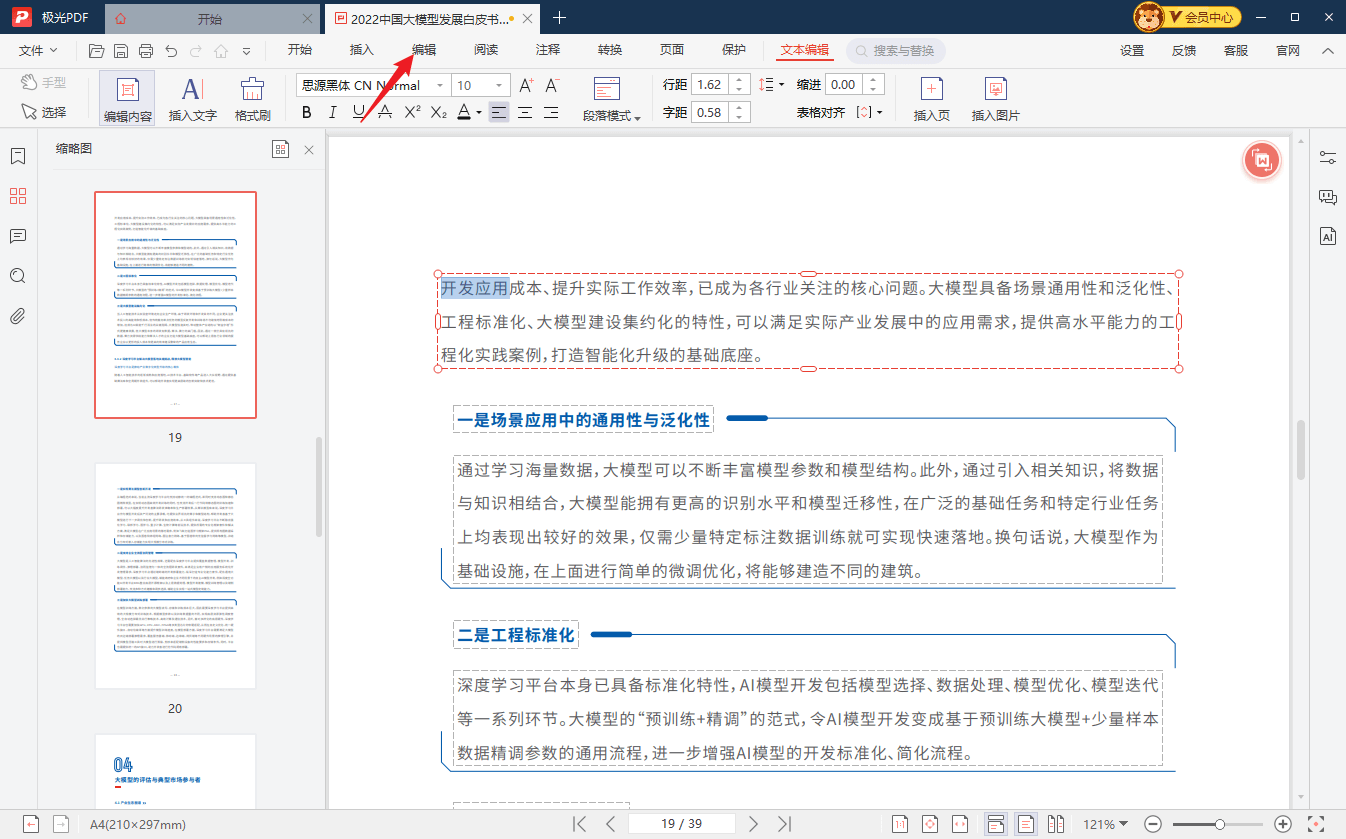
4. 在右侧的工具栏上,选择“图像”工具,这将启用你对图片的编辑功能。
5. 单击需要删除的图片,它会被选中并出现一个边框。

6. 按下键盘上的“删除”键,或者选择工具栏上的“删除”按钮,即可删除选中的图片。
7. 重复上述步骤,直到所有需要删除的图片都被删除。
8. 保存你的修改,点击右上角的“文件”选项,选择“保存”。
使用在线工具删除图片
1. 打开一个你信任的在线PDF编辑器,例如Smallpdf或PDFescape。
2. 在该工具的主页上选择“删除图片”选项。
3. 点击“选择文件”按钮,并选择需要编辑的PDF文档。
4. 在工具栏上选择“删除”工具,然后点击需要删除的图片。
5. 图片将被选中并出现一个边框。
6. 点击工具栏上的“删除”按钮,即可删除选中的图片。
7. 重复上述步骤,直到所有需要删除的图片都被删除。
8. 点击工具栏上的“保存”按钮,保存你的修改。
现在,你已经学会了如何在PDF中删除图片。无论是使用极光PDF软件还是在线工具,都可以轻松完成这个操作,希望本文对你有所帮助!

更多动态请关注微信公众号,请使用微信“扫一扫”





