





PDF如何编辑文字?快速编辑PDF文字方法
发布时间:2023-12-27 09:58:37 来源:极光PDF 作者:极光PDF小助手

在数字化时代,PDF文件的使用越来越广泛,而对于需要编辑其中文字的需求也越来越多。但是很多人并不清楚如何快速、高效地编辑PDF文件中的文字内容。本文将介绍几种常用的PDF文字编辑的方法与技巧,帮助您轻松完成PDF文件的文字编辑任务。
方法一:使用极光PDF进行文字编辑
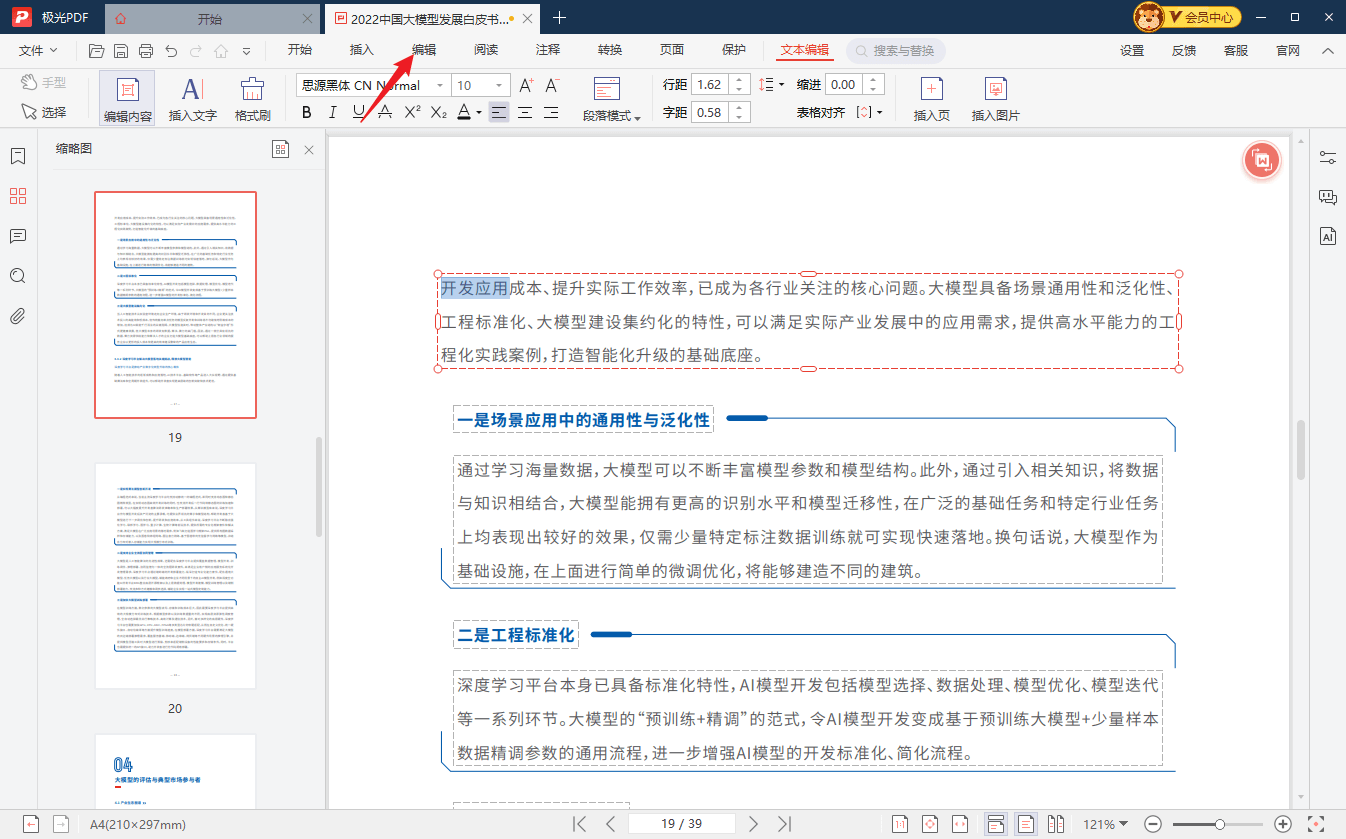
极光PDF是一款专业的PDF编辑软件,它提供了丰富的编辑工具,方便用户对PDF文件进行文字编辑。以下是使用极光PDF进行文字编辑的步骤:
1. 打开PDF文件:在极光PDF中点击“文件”-“打开”选择需要编辑的PDF文件。
2. 进入编辑模式:在工具栏中点击“编辑”进入编辑模式,只有在这个模式下,我们才能编辑PDF文档的内容。
3. 编辑文字:鼠标选中需要编辑的文字,键盘输入新的内容,就可以替换原有的文字。
4. 保存编辑后的PDF文件:点击“文件”-“保存”或“另存为”将编辑后的PDF文件保存到本地。
方法二:使用在线PDF编辑器进行文字编辑
除了极光PDF外,还有许多在线PDF编辑器可以帮助您进行文字编辑。其中一些在线PDF编辑器提供了简单易用的文字编辑工具,适用于轻量级的PDF文字编辑任务。以下是使用在线PDF编辑器进行文字编辑的步骤:
1. 打开在线PDF编辑器:在浏览器中搜索并打开合适的在线PDF编辑器网站。
2. 上传PDF文件:根据网站的指引,选择要编辑的PDF文件并上传到在线编辑器中。
3. 选择文字编辑工具:在编辑器工具栏中选择文字编辑工具,通常是一个笔形图标。
4. 编辑文字:点击需要编辑的文字处进行修改,编辑完成后保存。
5. 下载编辑后的PDF文件:根据网站的指引,将编辑后的PDF文件下载到本地。

方法三:使用PDF阅读器进行文字编辑
大多数PDF阅读器都提供了基本的文字编辑功能,可以满足一些简单的文字编辑需求。以下是使用PDF阅读器进行文字编辑的步骤:
1. 打开PDF文件:使用合适的PDF阅读器软件打开需要编辑的PDF文件。
2. 选择文字编辑工具:在工具栏中选择文字编辑工具,通常是一个T字形图标。
3. 编辑文字:点击需要编辑的文字处进行修改,编辑完成后保存。
4. 导出编辑后的PDF文件:点击“文件”-“导出”将编辑后的PDF文件导出到本地。
通过以上三种方法,您可以根据实际需求选择适合的编辑工具,完成PDF文件的文字编辑任务。无论是专业的极光PDF,还是轻量级的在线PDF编辑器或PDF阅读器,都能帮助您快速、高效地编辑PDF文字内容。

更多动态请关注微信公众号,请使用微信“扫一扫”





