





如何轻松编辑PDF?想要快速修改PDF文件?
发布时间:2023-12-25 20:43:39 来源:极光PDF 作者:极光PDF小助手

随着电子文档的使用越来越广泛,编辑PDF文件已成为许多人必备的技能。不管是修改合同、添加注释还是调整排版,一个能够灵活编辑PDF的工具能够节省我们大量的时间和精力。在本文中,我们将为您介绍一些轻松编辑PDF的技巧,帮助您快速完成PDF文件的修改。
一、选择合适的PDF编辑工具
要轻松编辑PDF,首先需要选择一款强大而易用的PDF编辑工具。市面上有许多PDF编辑器可以满足我们的需求,如极光PDF、Adobe Acrobat、Foxit PhantomPDF、Nitro Pro等。这些工具提供了丰富的编辑功能,包括文字编辑、插入图片、添加批注、删减页面等,能够满足我们大部分的编辑需求。
二、文字编辑
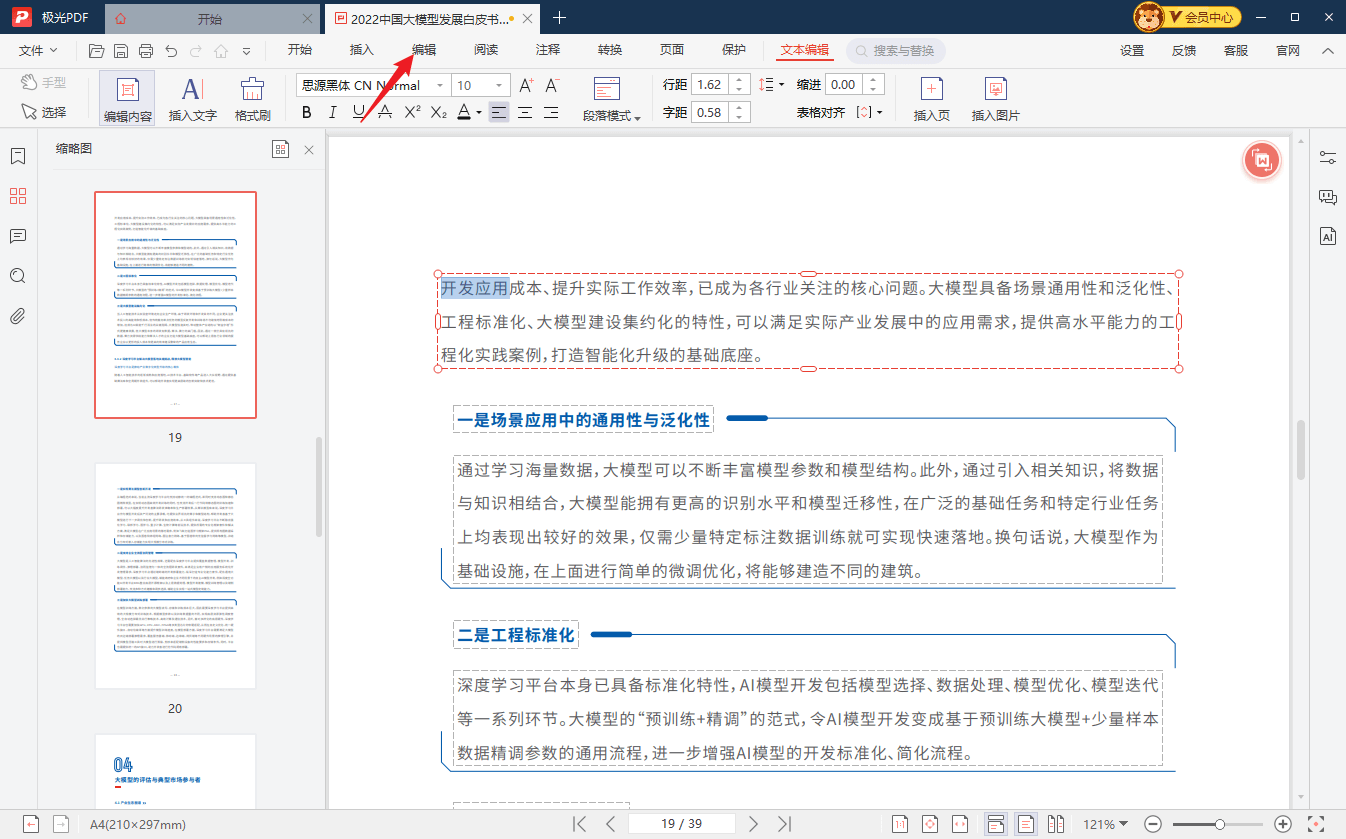
如果我们想要编辑PDF文档的文字,我们需要使用PDF编辑软件打开PDF文档,在编辑模式下才能编辑。以极光PDF为例,我们使用极光PDF打开PDF文档,点击工具栏的“编辑”,进入编辑模式,在这个模式下我们可以对PDF文档里面的文字进行编辑。但是,如果PDF文档是扫描件,进入编辑模式后只能得到一张图片,是无法编辑图片上面的文字的。我们需要使用擦除功能,将文字擦除后,再输入新的内容。
三、编辑和替换图片
除了文字编辑,我们有时还需要编辑或者替换PDF文档中的图片。以极光PDF为例,在编辑模式下,我们点击图片,在图片右侧会有个悬浮的工具栏,点击“编辑图片”,进入图片编辑模式。在图片编辑模式下,我们可以裁剪图片、添加滤镜和水印、魔法擦除图片中不需要的部分等等,修改完成后点击替换原图就可以替换原来的图片。

四、页面管理与调整
有时候,我们需要修改PDF文件的页面顺序,或者删除多余的页面。在PDF编辑工具中,页面管理功能能够满足我们这些需求。只需选择需要调整的页面,点击相应的按钮,就可以实现页面的删除、移动、复制等操作。而如果需要对PDF文件进行拆分或合并,也可以借助PDF编辑器的拆分和合并功能来实现。

五、签名与批注
对于一些需要签署的PDF文件,我们可以借助PDF编辑工具来添加电子签名,避免了打印、签字、扫描等繁琐的过程。工具提供了一系列的签名样式与效果供我们选择,只需选择合适的签名位置,即可完成签署。此外,PDF编辑工具还提供了丰富的批注功能,如添加注释、标记重点等,使我们在阅读和编辑PDF时更为便捷。

在日常办公与学习中,PDF文件的编辑充满了挑战与可能。通过选择一款适合自己的PDF编辑工具,我们可以轻松地编辑PDF文件,完成文字、图片、页面的修改与调整。希望以上的技巧能够帮助到您,提高工作效率,更好地处理PDF文件!

更多动态请关注微信公众号,请使用微信“扫一扫”





