





如何轻松编辑PDF?想要快速编辑PDF吗?
发布时间:2023-12-20 17:24:32 来源:极光PDF 作者:极光PDF小助手

PDF文档是一种特殊的文档格式,为了保持在各个平台和设备上的阅读体验是一致的,它把所有的元素封装在文档中,就跟一个个箱子一样垒在一起。如果我们想要编辑PDF文档里面的内容,只能借助专业的PDF编辑软件,对一个个箱子进行编辑。如果你想要轻松、快速编辑PDF文档,那你就一定要往下看了。
第一步:下载安装极光PDF
极光PDF是一款极其强大的PDF编辑器,拥有多种PDF编辑的工具,可以对PDF文档进行多种多样的编辑。
第二步:进入编辑模式
使用极光PDF打开需要编辑的PDF文档,点击工具栏的“编辑”进入编辑模式,只有在这个模式下,我们才能对PDF文档上的内容进行编辑。
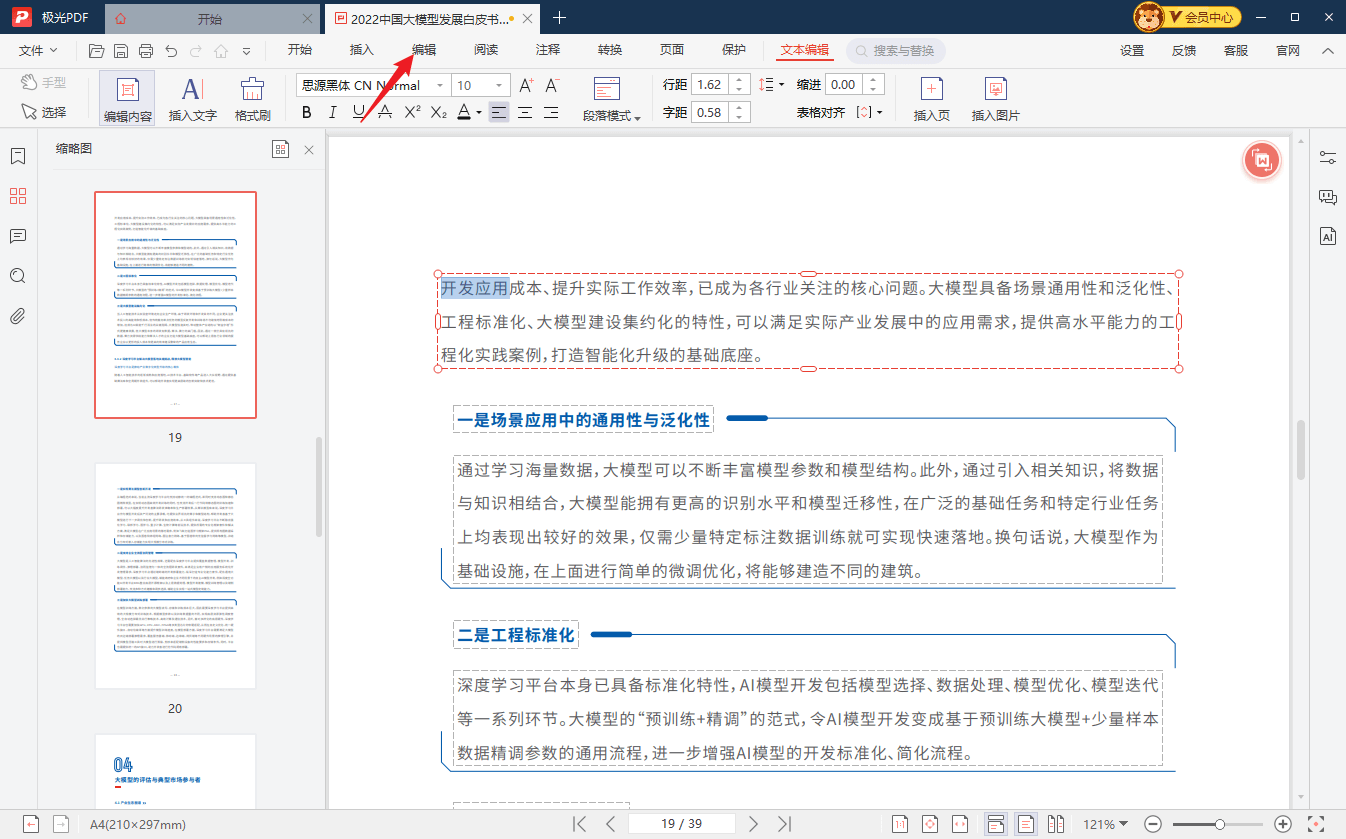
第三步:编辑PDF文字或图片
在编辑模式下,我们用鼠标选中需要编辑的文字,按delete键删除,然后输入新的内容。如果我们需要编辑图片,鼠标点击图片,然后点击右侧悬浮工具栏的“图片编辑”,进入图片编辑模式。在这个模式下,我们可以对图片进行抠图、裁剪、擦除、放大等等操作。

步骤四:擦除不需要的内容(非必要)
如果进入编辑模式后,我们不能编辑文字,只能得到一张图片,说明这个PDF文档是扫描生成的文档。想要编辑扫描生成的PDF文档,我们需要用擦除功能,把原来的内容擦掉,然后输入新的内容。

以上就是快速编辑PDF文档的方法和步骤的介绍,值得一提的是,市场上的PDF编辑器非常多,编辑功能都大同小异。但是只有极光PDF才有擦除功能,可以将扫描生成的PDF文档上面的内容擦掉,然后再输入新的内容,使编辑前后的内容的字体、颜色等保持一致,是一个非常实用的功能。

更多动态请关注微信公众号,请使用微信“扫一扫”





