





怎么在PDF文档中插入图片?
发布时间:2023-12-19 16:19:22 来源:极光PDF 作者:极光PDF小助手

PDF文档是一种不易于编辑的文档格式,它不像Word文档那样可以随意插入图片,想要在PDF文档中插入图片,我们必须借助专业的PDF编辑软件才能实现。下面将介绍如何在PDF中插入图片,让你的文档变得更加图文并茂。
1.使用极光PDF
极光PDF是一款功能强大的PDF编辑软件,它提供了多种插入图片的方法。首先,打开你要编辑的PDF文档,然后选择“编辑”选项卡,点击“插入图片”工具按钮。接下来,选择要插入的图片文件,将其移动或调整大小以适应页面。最后,保存更改并关闭文档。使用极光PDF可以实现更加精确的插入图片操作。
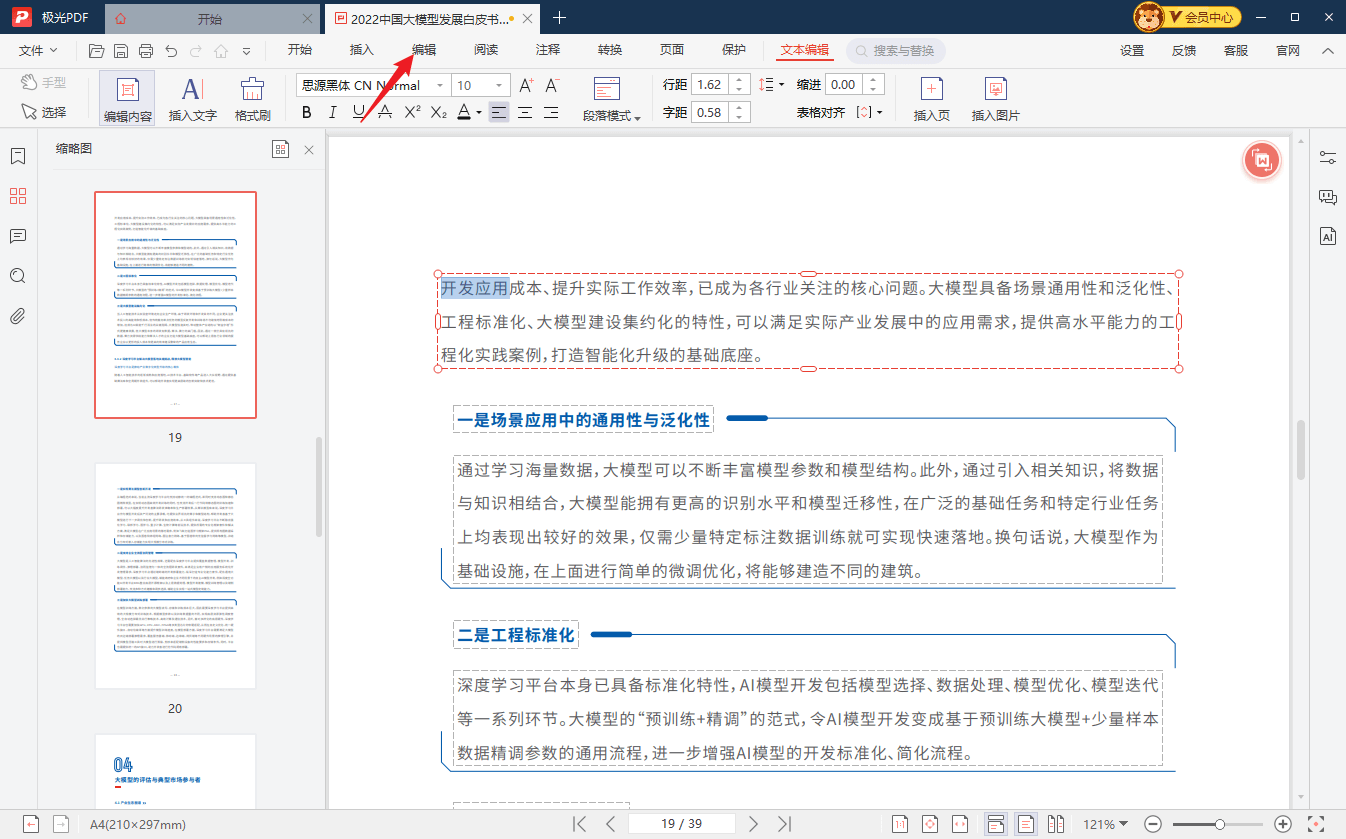
2.使用在线PDF编辑器
如果你没有安装极光PDF,也可以使用在线PDF编辑器来插入图片。有很多免费和付费的在线PDF编辑器可供选择,如Smallpdf,Sejda,PDFescape等。这些工具提供了简单而直观的界面,使得插入图片变得非常容易。只需上传要编辑的PDF文件,然后选择插入图片的位置,将图片文件拖放到相应的位置即可。
3.使用Microsoft Word
除了专业的PDF编辑软件和在线工具,你还可以使用Microsoft Word来插入图片,然后将文档保存为PDF格式。打开Word文档后,选择要插入图片的位置,点击“插入”选项卡中的“图片”按钮,选择要插入的图片文件。然后,调整图片的大小和位置,使其适应页面。最后,将Word文档另存为PDF格式即可。
在插入图片时,还应注意以下几点:
- 图片格式:常见的图片格式如JPEG,PNG和GIF都可以在PDF中插入。选择适当的图片格式,以确保插入的图片显示清晰。
- 图片大小:在插入图片之前,你可以根据需要调整图片的大小。如果图片太大,可能会导致PDF文件过大,不利于传输和存储。相反,如果图片太小,可能会影响图片的清晰度。因此,应在图片插入之前进行适当的调整。
- 图片位置:根据文档的结构和内容,选择合适的位置插入图片。你可以在文本中插入图片,或者将图片作为独立的段落插入。此外,还可以在PDF的页眉或页脚中插入图片,以增强文档的专业性。
在插入图片之前,还可以根据需要进行一些其他的编辑操作,如添加文字,绘制标注或链接等。通过灵活运用这些编辑功能,你可以创造出令人印象深刻的图文并茂的PDF文档。在结束之前,请记住保存编辑后的PDF文档,以便后续使用。

更多动态请关注微信公众号,请使用微信“扫一扫”





