





如何修改PDF中的文字内容?如何修改文字字体、大小和颜色?
发布时间:2023-12-15 15:53:23 来源:极光PDF 作者:极光PDF小助手

PDF文档越来越受到大家的欢迎和喜爱,被广泛应用于各个行业和领域中。但是,PDF文档是一种专门用于阅读和打印的文档格式,普通的PDF阅读器是不能修改PDF中的内容的。想要编辑和修改PDF中的文字内容,我们需要下载使用专业的PDF编辑软件才能实现。下面,我们就给大家介绍一下如何使用PDF编辑软件修改PDF中的文字内容,以及如何修改文字的字体、大小和颜色。
第一步:下载安装极光PDF
市场上的PDF编辑软件非常多,极光PDF就是其中的佼佼者。极光PDF是一款国产多功能PDF编辑软件,不仅可以编辑PDF文档,还可以进行转换PDF文档格式、合并压缩PDF等等操作。我们点击本文中的下载按钮,把软件下载安装到电脑上。
第二步:进入编辑模式
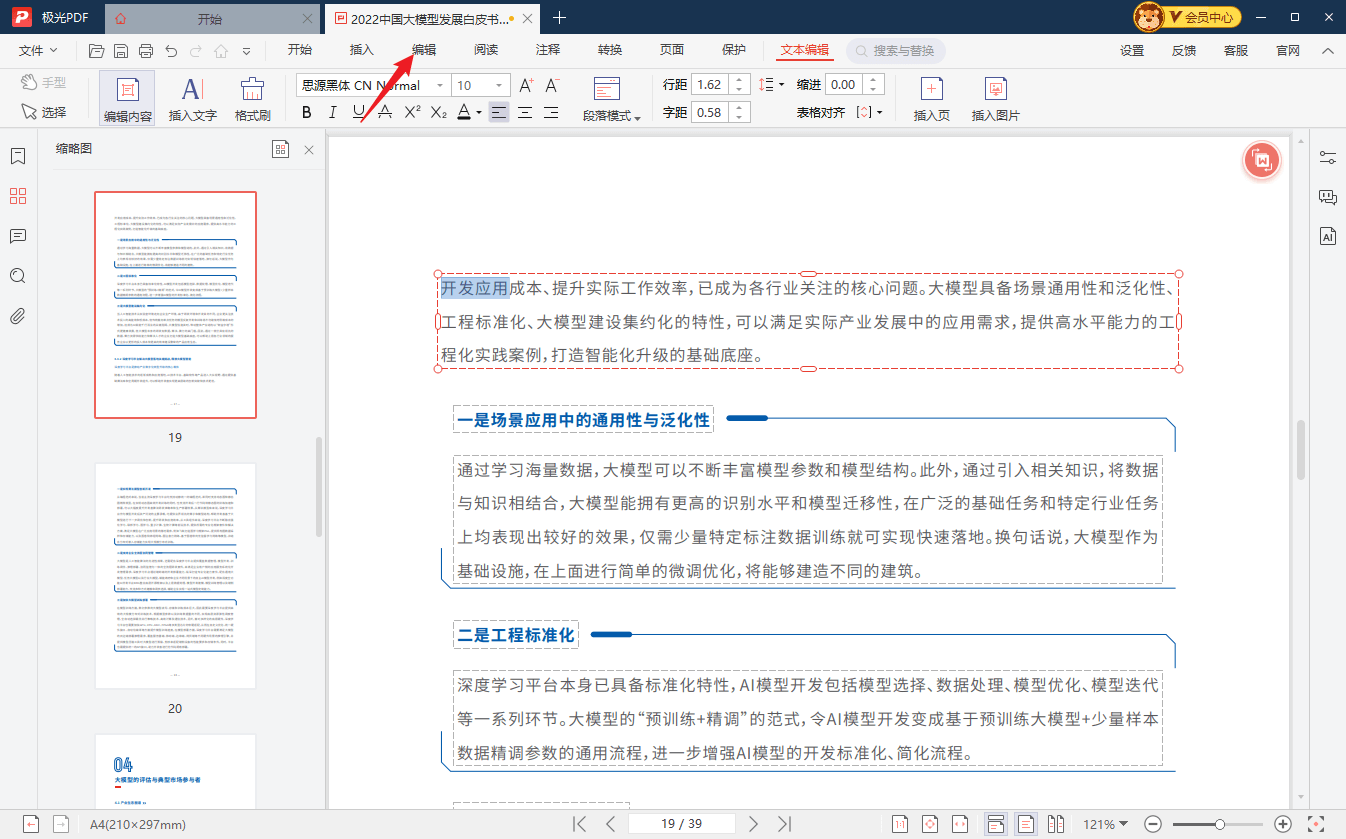
下载安装极光PDF之后,打开需要编辑的PDF文档,然后点击工具栏的“编辑”,进入编辑模式。在这个模式下,我们才可以对PDF文档的文字内容进行修改。
第三步:编辑修改文字
鼠标选中需要修改的文字,然后输入新的文字即可替换原来的文字。出来修改文字,我们还可以在右侧的悬浮工具栏中,调整文字的字体、字号大小和颜色,还可以添加加粗、斜体、下划线等效果。

需要注意的是,有的PDF文档是扫描生成的文档,这种文档在编辑模式下是不能直接编辑的。想要修改这种文档中的文字,我们需要用擦除功能,将原来的文字擦掉,就跟用橡皮擦擦掉写错的字一样,然后再插入新的文字。插入文字之后,我们也可以对文字的字体、大小和颜色进行修改。

以上就是如何修改PDF中的文字内容的方法的介绍,想要编辑PDF文档,我们必须使用专业的PDF编辑器才能实现。如果PDF文档是Word、Excel、PPT等电子文档转换而来的,我们在PDF编辑器的编辑模式下就能直接修改文字内容。但如果PDF文档是扫描件生成的,我们就需要使用擦除功能,将原来的文字擦掉再输入新的内容。

更多动态请关注微信公众号,请使用微信“扫一扫”





