





如何编辑PDF文件内容?如何修改PDF文档的文字和图片?
发布时间:2023-12-14 20:25:18 来源:极光PDF 作者:极光PDF小助手

在工作和学习中,PDF文档成为了重要的电子文档格式。有时我们需要对PDF文件进行修改和编辑,但是PDF由于其特殊性并不是那么容易编辑。本文将详细介绍如何编辑PDF文件,包括修改文字和图片,帮助你轻松完成编辑工作。
一、如何修改PDF文档的文字?
PDF文档是一种专门用于阅读的文档格式,但PDF阅读器并不具备PDF文档编辑的功能,我们想要编辑PDF文档就需要借助专业的软件或在线工具。
1.极光PDF
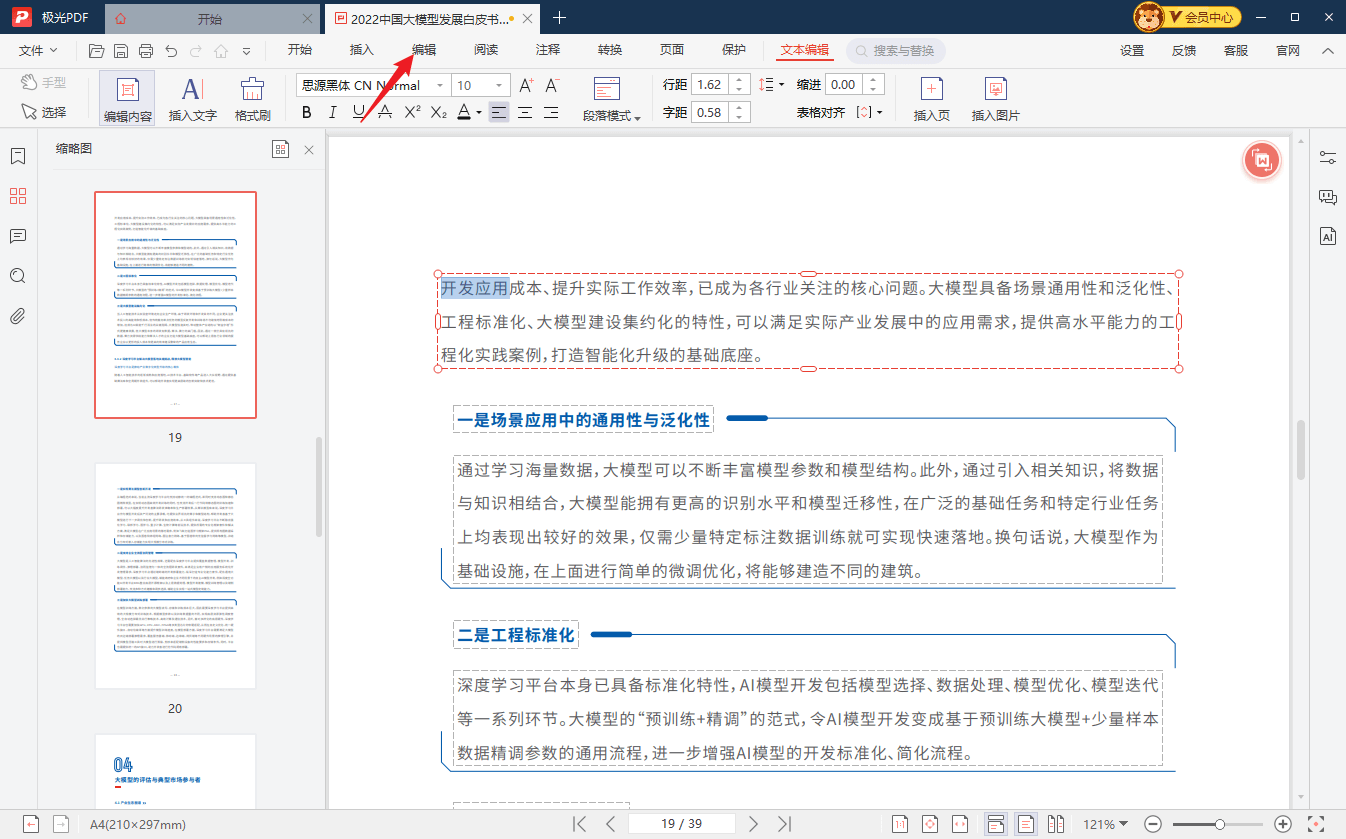
极光PDF是一款多功能PDF编辑软件,拥有编辑文字、图片、擦除等多种功能,不仅可以编辑Word、Excel、PPT转换生成的PDF文档,也可以编辑图片、扫描生成的PDF扫描文件。我们使用极光PDF打开PDF文档,点击工具栏的“编辑”进入编辑模式,就可以对文字和图片进行编辑。如果点击“编辑”没能进入编辑模式,说明这个文档是扫描文件,需要用擦除功能,将不要的内容擦掉,然后再输入新的内容。
2. Adobe Acrobat Pro DC
Adobe Acrobat Pro DC是一款专业的PDF编辑工具,提供了多种编辑文字的功能。你可以轻松地修改PDF文件中的文字,包括删除、替换、添加和重新排列文字等。操作简单,只需打开PDF文档,选择“编辑PDF”,然后点击需要修改的文字进行编辑即可。
3. Foxit Phantom PDF
Foxit Phantom PDF是一款功能强大的PDF编辑器,提供了丰富的编辑工具。你可以直接在PDF文件中进行编辑文字,支持添加、删除、修改和移动文字等操作。同时,Foxit Phantom PDF还支持OCR识别功能,可以将扫描的图片转换为可编辑的文字。
二、如何修改PDF文档中的图片?
除了修改文字,有时我们还需要修改PDF文档中的图片。下面介绍两种简单的方法。
1. 极光PDF
极光PDF不仅可以帮助你编辑文字,还可以修改PDF文档中的图片。你可以选择“编辑PDF”,然后选择需要修改的图片,进行替换或重新排列等操作。操作简单易懂,适合各种图片编辑需求。

2. Adobe Photoshop
如果你想对PDF文档中的图片进行更高级的编辑,可以使用Adobe Photoshop。你只需将PDF文件打开到Photoshop中,就可以对图片进行各种处理,包括调整颜色、大小和增加效果等。
三、其他PDF编辑工具推荐
除了上述提到的软件,还有一些其他的PDF编辑工具可以满足你的需求。
1. Nitro Pro:提供了全面的PDF编辑功能,包括文字、图片和页面等的编辑。
2. iSkysoft PDF Editor:功能强大,支持编辑PDF文件中的文字、图片和表格等内容。
3. PDFelement:拥有丰富的编辑工具,包括文字、图片和表格的编辑,操作简单方便。
综上所述,无论是修改文字还是修改图片,现在有很多工具能够轻松实现。你可以根据自己的需求选择合适的PDF编辑工具,进行PDF文档的修改和编辑。希望本文能够帮助你更好地编辑PDF文件内容。

更多动态请关注微信公众号,请使用微信“扫一扫”





