





pdf怎么编辑修改?
发布时间:2023-12-04 20:46:15 来源:极光PDF 作者:极光PDF小助手

PDF文档是一种不易于编辑的文档格式,如果想要编辑PDF文档里面的内容,我们需要借助专业的PDF编辑器才能实现。下面,我们给大家介绍一下如何使用极光PDF编辑PDF文档里面的内容。
第一步:下载安装极光PDF
极光PDF是一款多功能PDF编辑器,我们不仅可以使用它编辑PDF文档的文字和图片,还可以转换PDF文档的格式、合并压缩PDF文档等等操作。
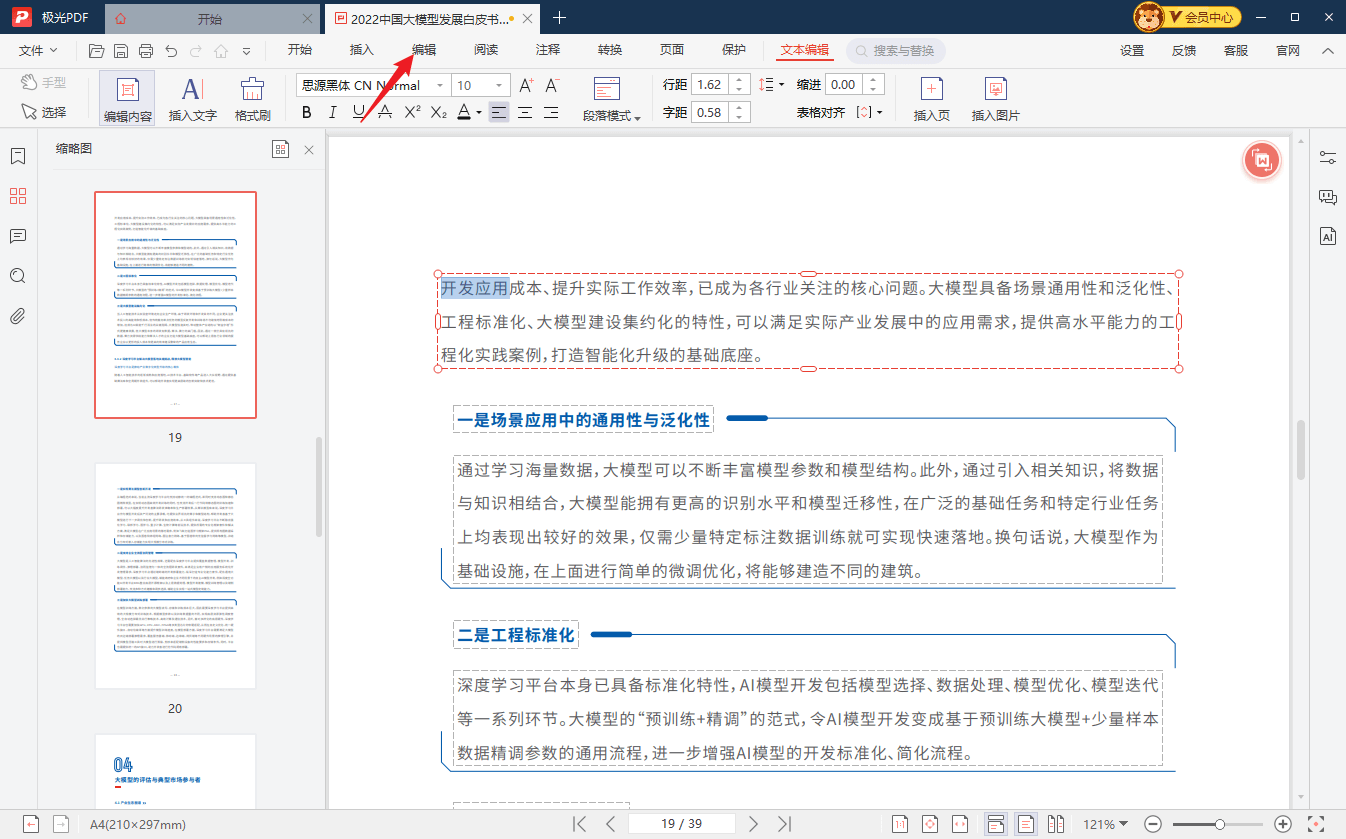
第二步:进入编辑模式
使用极光PDF打开需要编辑的PDF文档,点击工具栏的“编辑”进入编辑模式。在该模式下,我们可以对PDF文档里面的文字和图片进行编辑修改。如果进入编辑模式后不能编辑,请参考第三步。
第三步:使用擦除功能(非必要)
如果在编辑模式下,我们不能对PDF文档里面的文字进行编辑,点击文档只得到一张图片,说明这个文档是一个扫描件。我们需要使用擦除功能,将文档上面的文字擦掉,再输入新的文字。

以上就是PDF文档修改编辑的方法和步骤,如果PDF文档是非扫描件,我们是可以在编辑模式下直接编辑。但如果PDF文档是扫描件,我们就需要使用擦除功能,先擦除在输入新的文字。

更多动态请关注微信公众号,请使用微信“扫一扫”





