





如何免费合并多个PDF文件?
发布时间:2023-12-04 20:18:25 来源:极光PDF 作者:极光PDF小助手

在如今的数字化时代,PDF文件已成为我们工作和生活中必不可少的一部分。当我们需要合并多个PDF文件时,通常会想到使用付费软件或在线工具。但是,您可知道其实有一种完全免费的方法可以轻松合并多个PDF文件吗?在本文中,我们将为您详细介绍如何使用免费工具合并PDF文件,让您事半功倍,省去不必要的麻烦。
首先,我们需要一个名为Smallpdf的PDF在线工具,它不仅操作简便,而且功能强大。打开Smallpdf的官方网站,您将看到一个简洁而直观的界面。接下来,让我们一步一步来合并PDF文件吧!
步骤一:点击“选择文件”按钮,您可以从电脑、Google Drive、Dropbox、OneDrive等多个位置选择需要合并的PDF文件。您可以一次性选择多个文件,Smallpdf会按照您选择的顺序合并它们。
步骤二:等待文件上传完成后,Smallpdf会自动为您合并PDF文件。在此过程中,您可以选择调整合并后的页面顺序,通过拖拽页面来重新排列它们。
步骤三:点击“合并PDF”按钮,Smallpdf将为您生成一个合并后的PDF文件,并自动开始下载。您可以选择保存在本地或上传到云端存储中。
通过使用Smallpdf这个免费的在线工具,您可以轻松合并多个PDF文件,而无需花费一分钱。无论是对个人用户还是企业用户来说,它都是一款非常实用的工具。不再需要繁琐的付费软件或复杂的操作步骤,Smallpdf为我们提供了一个简单而高效的解决方案。

更好的PDF合并方案
使用PDF在线合并网站合并PDF文档会有比较多的限制,比如文档大小不能超过50M、上传下载文档速度慢、操作不方便等等。我们可以使用更强大的PDF合并软件来合并PDF文档,操作步骤如下。
1. 下载安装极光PDF,双击桌面图标打开软件。
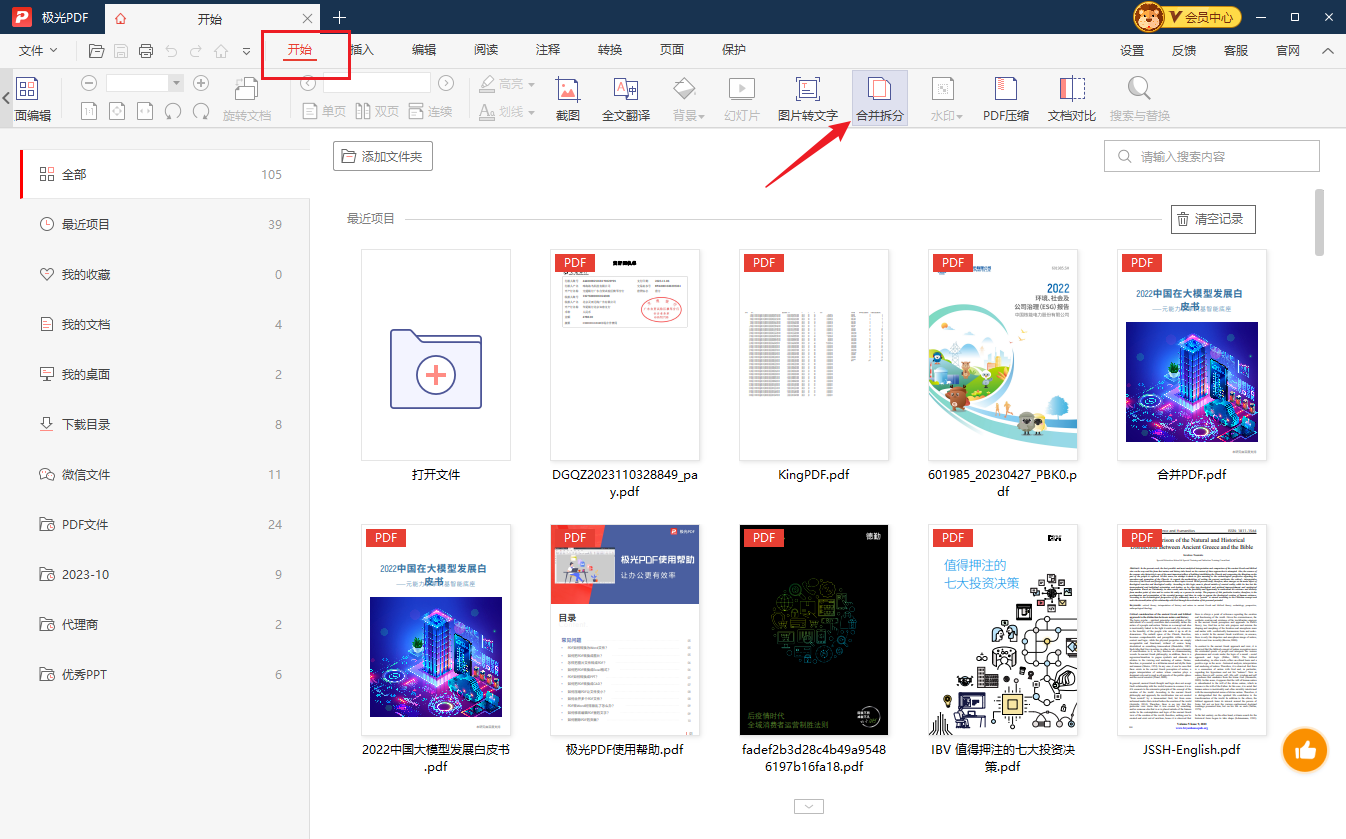
2. 在主界面上方的菜单中,点击软件顶部菜单栏的“开始”-“合并拆分”。
3. 在弹出的合并文件对话框中,点击“添加文件”按钮,选择你需要合并的PDF文件。
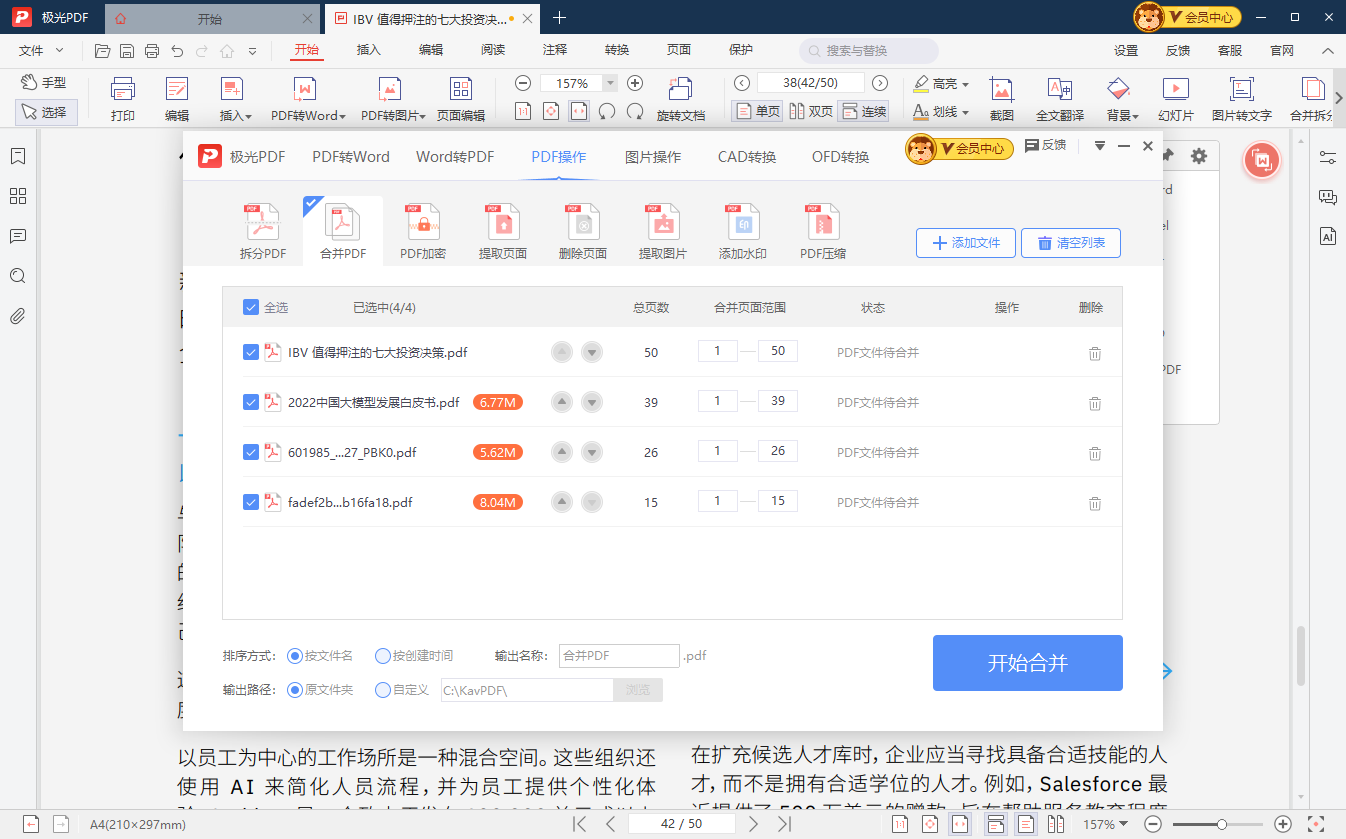
4. 调整文件顺序,确保它们排列的顺序符合你的要求。
5. 点击“合并”按钮,等待合并完成。
6. 合并完成后,点击“文件”->“保存”或“另存为”,保存合并后的PDF文件。
使用极光PDF进行PDF合并的好处是,它是一款功能丰富的PDF编辑器软件,除了合并文件外,还可以进行其他PDF文件编辑操作,比如编辑文字、删除页面等等。
希望以上介绍能够帮助到您,让您能够轻松合并多个PDF文件,提高工作效率。如果您有任何疑问或其他需求,欢迎联系我们在线客服咨询,我们会竭力解答你的问题。

更多动态请关注微信公众号,请使用微信“扫一扫”





