





PDF文件如何瘦身?认准这三种PDF压缩方法
发布时间:2024-01-18 10:55:27 来源:极光PDF 作者:极光PDF小助手

有的PDF文档的页面数量高达上千页,这种PDF文档占内存空间太大了,我们需要想办法给这种PDF文档瘦身,减小PDF文档占内存的空间,同时也方便于我们将文档分享给其他人。那么,我们有什么办法给PDF文档瘦身呢?今天,我们给大家介绍三种压缩PDF文档大小的方法。
方法一:PDF编辑器
极光PDF是一款多功能的PDF编辑器,不仅可以编辑PDF文档的图片和文字,还可以压缩PDF文档大小、转换PDF文档格式,下面我们给大家介绍一下,使用极光PDF压缩PDF文档的大小的方法和步骤。
第一步,下载安装极光PDF,打开需要瘦身的PDF文档,点击“开始”--“PDF压缩”。

第二步,在弹窗中设置压缩的效果,有无损压缩、高清压缩、标准压缩和深度压缩四种类型,压缩程度越高,文档质量损失越多。我们需要根据自己的实际情况,选择适合的压缩效果。

第三步,设置完成后,点击开始压缩,等待软件压缩完成后即可。
方法二:使用PDF在线工具
PDF在线工具是比较受欢迎的PDF文档压缩的方法,这种方法不用下载软件,把文档上传到网站上,等待压缩完成后再下载下来就可以了。但这种方法只能处理比较小的PDF文档,如果PDF文档太大,我们是无法将文档上传上去的。
方法三:删除不需要的元素
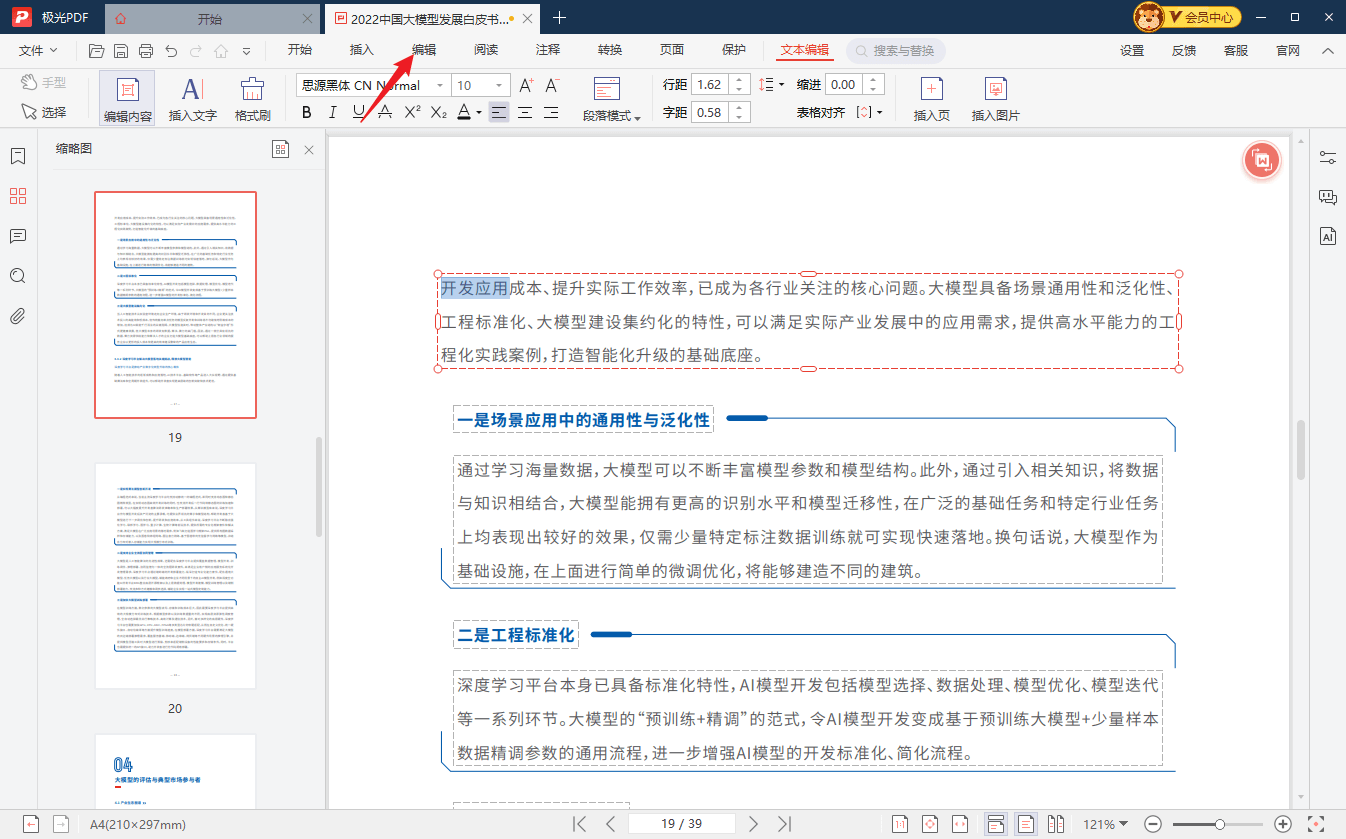
如果PDF文档里面有一些我们不需要的元素,比如文字、图片、页面等等,我们可以将这些元素删除,这样也可以达到给PDF文档瘦身的效果,压缩PDF文件的大小。以极光PDF为例,我们打开PDF文档之后,点击工具栏的编辑进入编辑模式,在这个模式下我们就可以对PDF文档中文字、图片等元素进行删除。
以上就是三种压缩PDF文档的方法,这三种方法各有优劣,使用PDF编辑器压缩PDF文档是最专业的,使用PDF在线工具是最方便的,删除PDF文档里面的不需要的元素是需要花比较多时间的,大家可以根据自己的实际情况,选择合适自己的PDF瘦身和压缩PDF文档大小的方法。

更多动态请关注微信公众号,请使用微信“扫一扫”





