





如何在PDF中添加水印?PDF添加水印的方法是什么?
发布时间:2023-12-04 16:17:05 来源:极光PDF 作者:极光PDF小助手

为了防止PDF文档被盗用,我们通常会在PDF文档中添加水印,以宣示PDF文档的所有权,告诫其他用户不能随便使用我们的PDF文档。那么,我们要怎样在PDF文档中添加水印呢?怎样添加水印才能让其他人不能删除呢?今天,我们就跟大家分享一下PDF文档添加水印的方法和步骤。
如何在PDF中添加水印?
极光PDF是一款强大的多功能PDF编辑器,拥有PDF编辑、格式转换、合并压缩等多种功能,以下是使用极光PDF添加水印的方法和步骤。
第一步,下载安装并打开极光PDF软件,载入需要添加水印的PDF文件。点击“工具”选项卡中的“编辑”——“水印”功能。
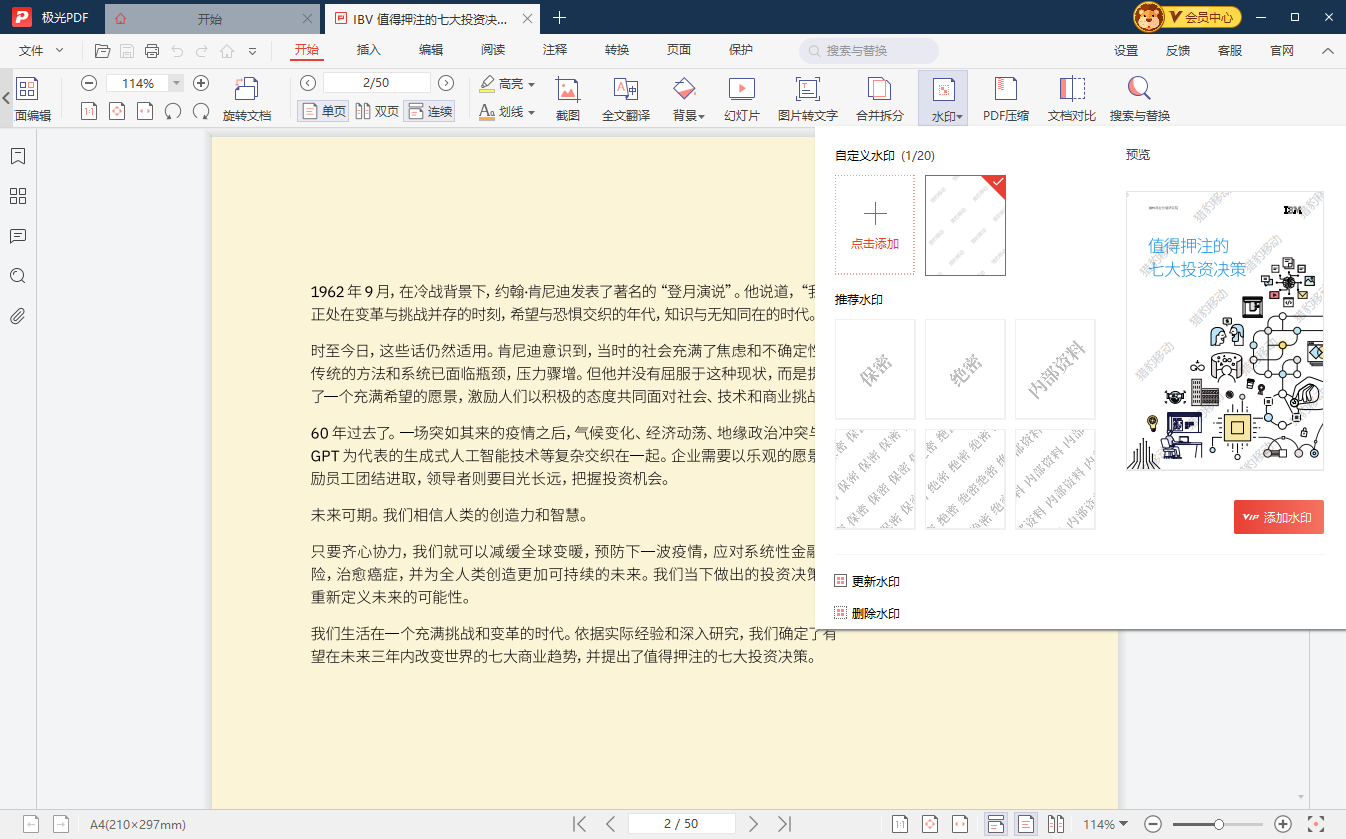
2. 创建水印:
点击“+”符号,创建一个专属水印。你可以输入自定义文本作为水印,或者选择一个图片文件作为水印。调整你的水印设置,包括旋转角度、位置和透明度等。如果你只想在特定的页面上添加水印,还可以设置页面范围。
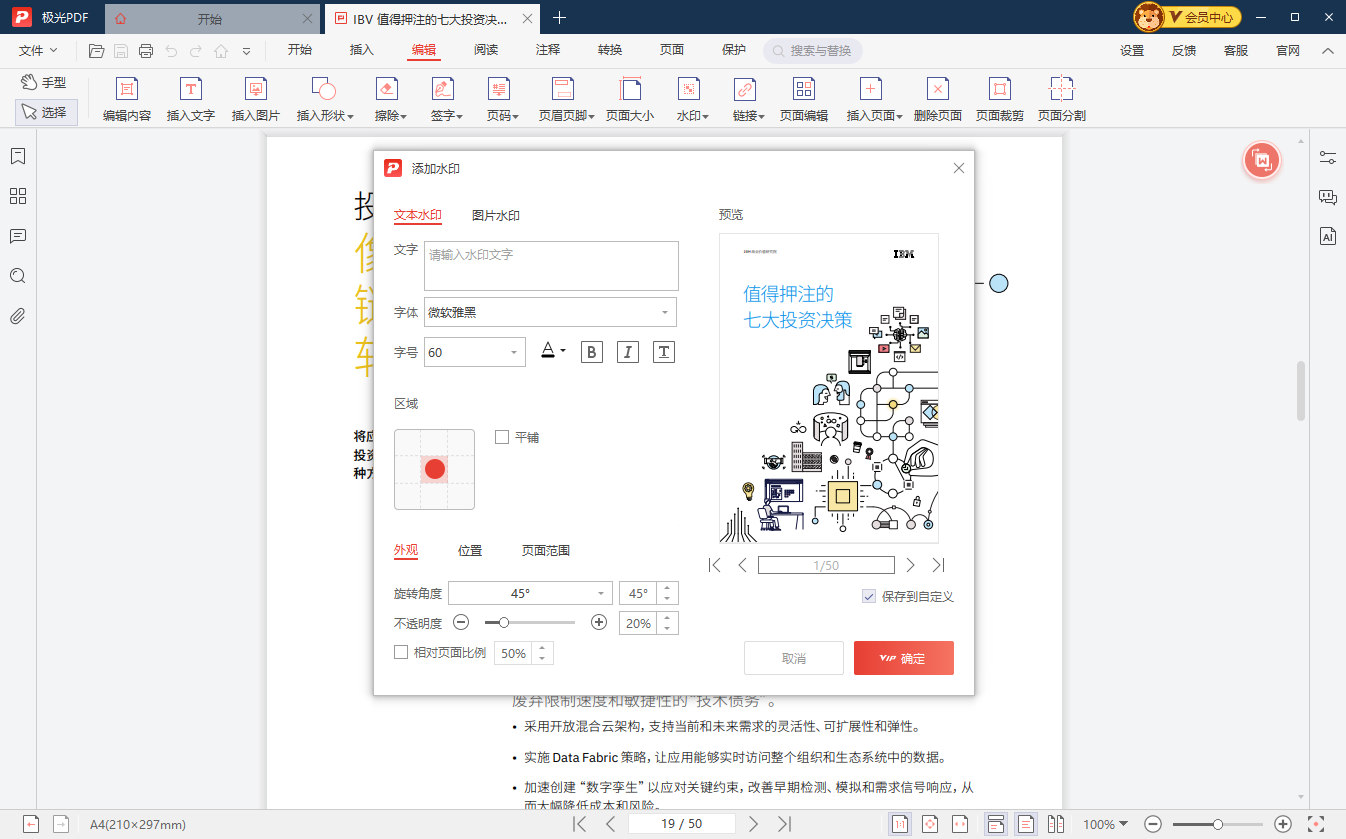
3. 添加水印:
设置好水印后,点击“确定”,即可将水印添加到PDF文档中。
怎样添加不能被删除的水印?
按照以上的方法和步骤创建的水印是可以被删除的,如果我们不想水印被删除,我们有两个方法可以让水印不被删除。
方法一:添加水印后转换为扫描件
我们添加水印之后,点击工具栏的“转换”--“转为纯图”,把PDF文档转换为扫描件,水印就会和PDF文档融为一体成为一张图片,其他用户再也不能只单独删除水印了。需要注意的是,转换为扫描件后,PDF文档上的文字也不能直接编辑了。

方法二:添加编辑密码保护
我们还可以添加编辑密码保护,如果其他人想要编辑PDF文档或者删除水印,都需要输入密码才能完成,不然就无法删除PDF文档中的水印。

以上就是如何在PDF中添加水印的方法和操作步骤的介绍,需要注意的是,PDF文档添加的水印是可以被删除的。所以,如果我们不想水印被其他人删除,我们可以将PDF文档转换为扫描件或者添加编辑密码保护,其他用户就不能轻易删除水印了。

更多动态请关注微信公众号,请使用微信“扫一扫”





