





PDF怎么删除空白页?如何删除PDF中多余的页面
发布时间:2023-11-28 14:29:55 来源:极光PDF 作者:牛叔

在使用PDF文档的时候,我们会遇到空白的PDF文档页面。这些页面没有任何内容,完全是多余的,还影响了PDF文档的阅读。有没有什么办法将这些空白的PDF文档页面删除呢?今天,我们给大家介绍一个删除PDF文档页面的方法,借助像极光PDF这种专业的PDF编辑软件就可以轻松完成任务。
PDF删除空白页面的方法和步骤
极光PDF是一款多功能PDF编辑软件,拥有PDF编辑、格式转换、压缩合并等多种功能,删除PDF文档页面是其中的一个功能。下面,我们就给大家介绍一下PDF删除空白页面的方法和步骤。
步骤一:打开PDF文档
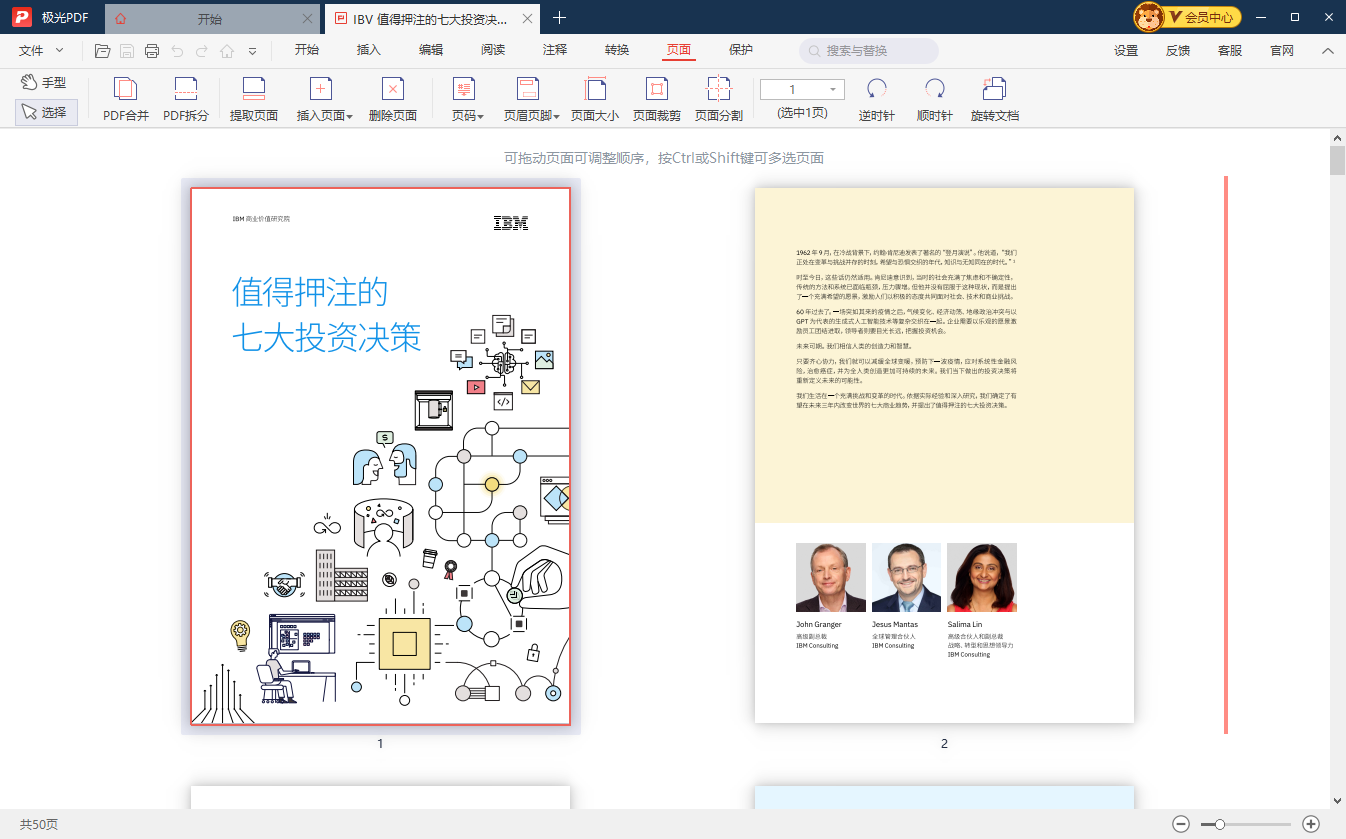
使用极光PDF或类似的软件打开需要编辑的PDF文档,在菜单栏或工具栏中找到“页面”选项,打开PDF页面管理功能。
步骤二:找出空白页面
在页面管理功能中找出那些应当删除的空白页面,极光PDF提供了页面预览功能,我们可以大概知道每个页面是什么内容。
步骤三:删除空白页面
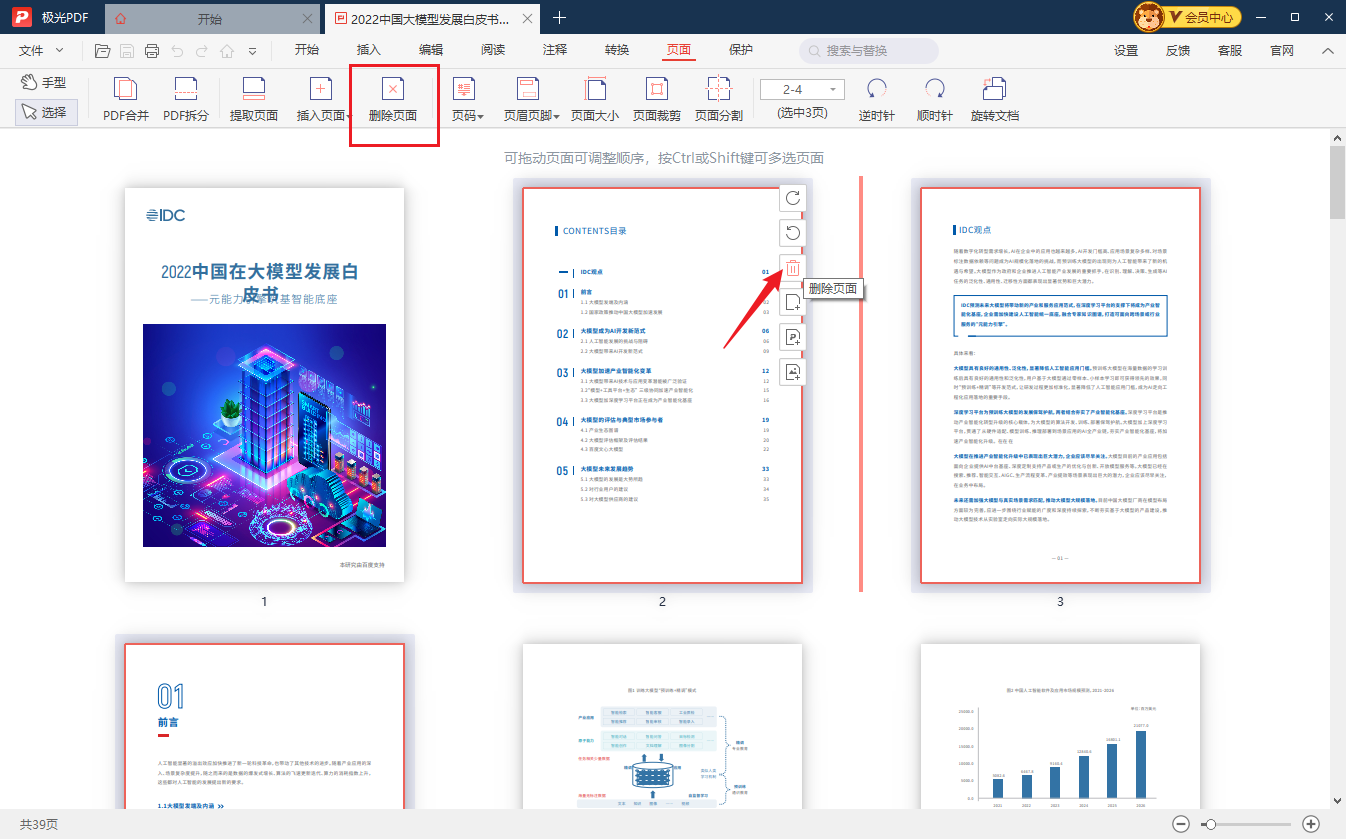
选中需要删除的空白页面,通常可以通过右键单击页面或者在编辑菜单中找到“删除页面”选项。确认删除操作后,空白页面将被永久移除。
步骤四:保存修改
完成删除操作后,记得保存文档。使用“保存”或“另存为”功能将修改后的文档保存到指定位置,以确保所做更改生效。
以上就是PDF删除空白页面的方法和步骤,希望这篇文章能帮到大家能解决这个问题。如果根据这个方法还是没有解决你的问题,请联系极光PDF的客服人员为您解答。

更多动态请关注微信公众号,请使用微信“扫一扫”





