





Word转PDF多了一页空白页?怎么删除多出来的空白页面?
发布时间:2023年11月27日 来源:极光PDF 作者:牛叔

为了保证文档的稳定性,我们需要将Word转换为PDF格式,比如将用Office软件写好的Word格式的论文转换为PDF格式。但是,有时候我们把Word文档转换为PDF格式后,会出现空白的页面,这是什么原因呢?怎么把这个多出来的空白页面删除掉呢?
为什么Word转PDF多了一页空白页?
我们在编辑Word文档的时候,如果操作不小心,很容易在Word文档中多了一个空白的页面。比如在Word文档的最后一页,如果不小心多按了一下Enter键(回车键),就会新建一个空白的页面。如果我们把这个Word文档转换为PDF格式,PDF文档的最后一页就会出现空白。
怎么删除多出来的空白页面?
我们可以使用极光PDF将多出来的空白页面删除掉,具体操作步骤如下。
第一步:下载安装极光PDF,打开Word文档转换生成PDF文档。
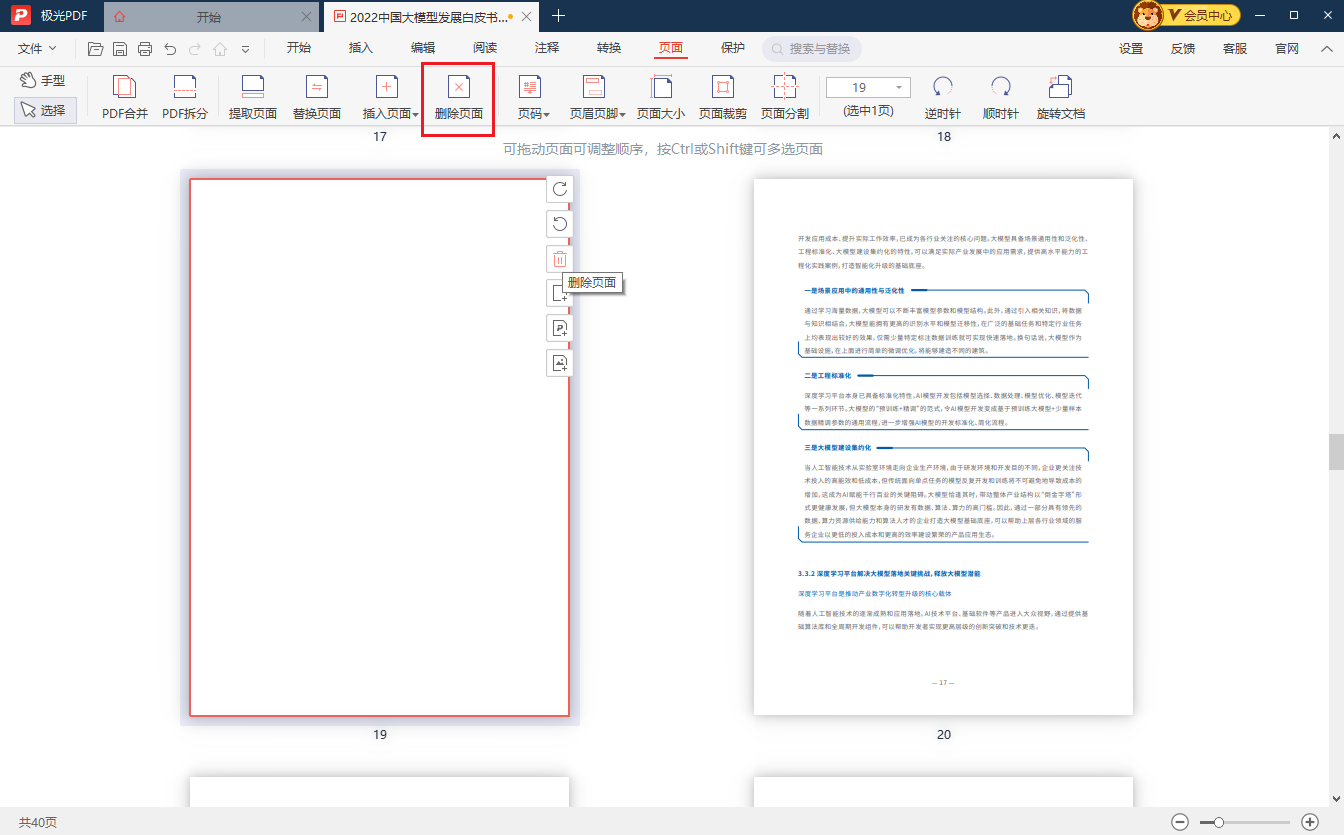
第二步:点击菜单栏的“页面”,进入页面管理功能界面。
第三步:选中空白的页面,然后点击删除页面,即可将该空白页面删除掉。
除了使用极光PDF这种PDF编辑器删除空白页面,我们也可以在Office软件中重新编辑Word文档,把空白页面删除掉,再生成PDF文档,这样生成的PDF文档就不会出现空白的页面。
以上就是Word转PDF多了一页空白页的原因的分析,和如何删除PDF文档空白页面的方法的介绍,希望这篇文章能帮到大家能解决这个问题。如果根据这些方法还是没有解决你的问题,请联系极光PDF的客服人员为您解答。

更多动态请关注微信公众号,请使用微信“扫一扫”





