





如何批量将水印插入PDF文档的每一页?
发布时间:2023年11月22日 来源:极光PDF 作者:牛叔

在如今数字化飞速发展的年代里,PDF文档已经成为工作中不可或缺的一部分。为了确保文档的版权和真实性,在进行传输和分享时,添加水印成为了必不可少的步骤之一。那么,如何快速、批量地将水印插入到PDF文档的每一页呢?请认真阅读下文内容,您将从中找到答案。
一、使用极光PDF编辑器批量添加水印
极光PDF编辑器是一款功能强大、易于使用的工具,只需简单的设置,便可将水印插入PDF文档的每一页。其操作流程简单明了,以下是具体步骤:
第一步:打开PDF文件并定位到编辑工具栏
进入极光PDF编辑器,打开你需要处理的PDF文档。定位到位于“插入”或“编辑”工具栏中的“水印”选项。
第二步:添加水印
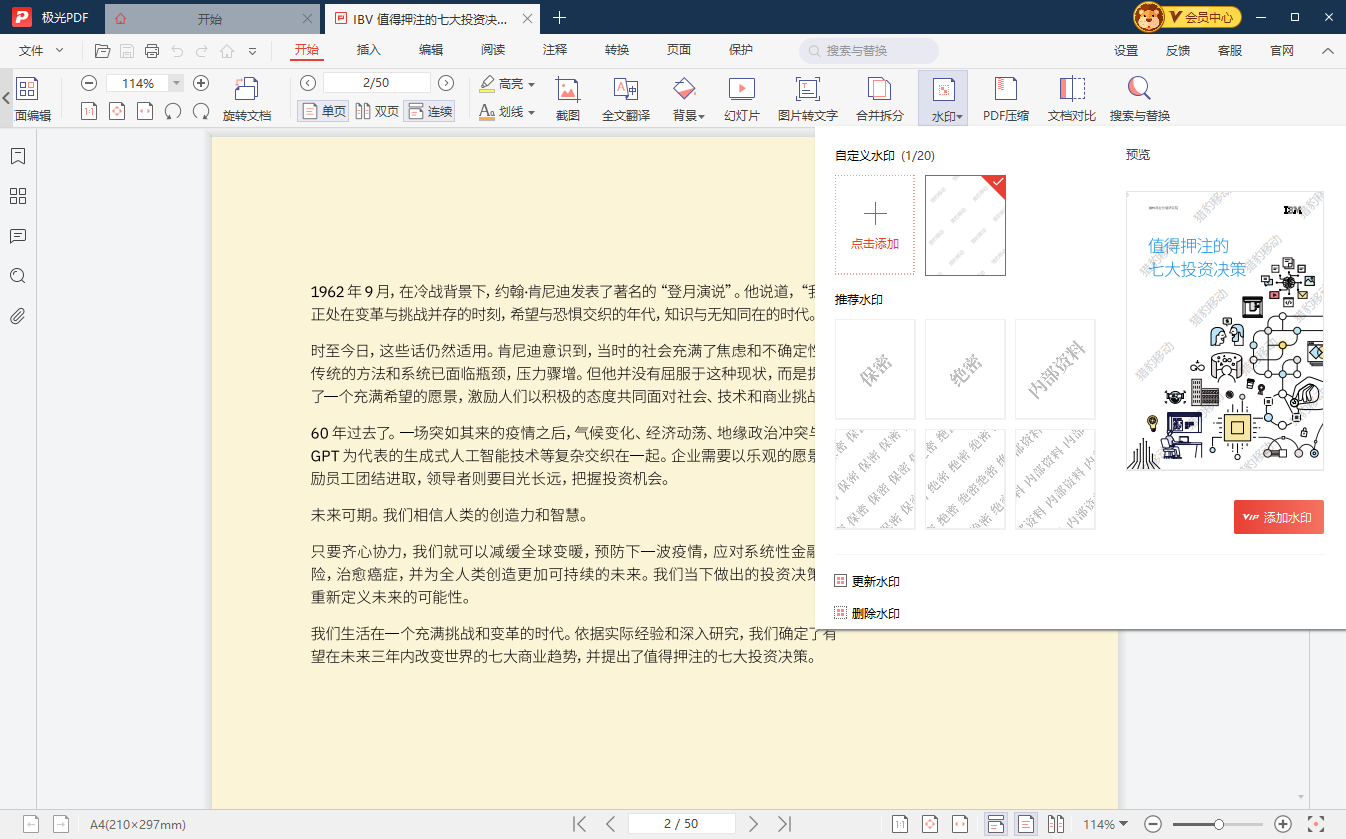
在找到“水印”选项后,点击以添加水印。这将调出一个设置弹窗,在弹窗中你将看到底部的页面范围选项。在这里,勾选“所有页面”,即可确保水印被应用到文档的每一页上。
第三步:选择水印类型和属性
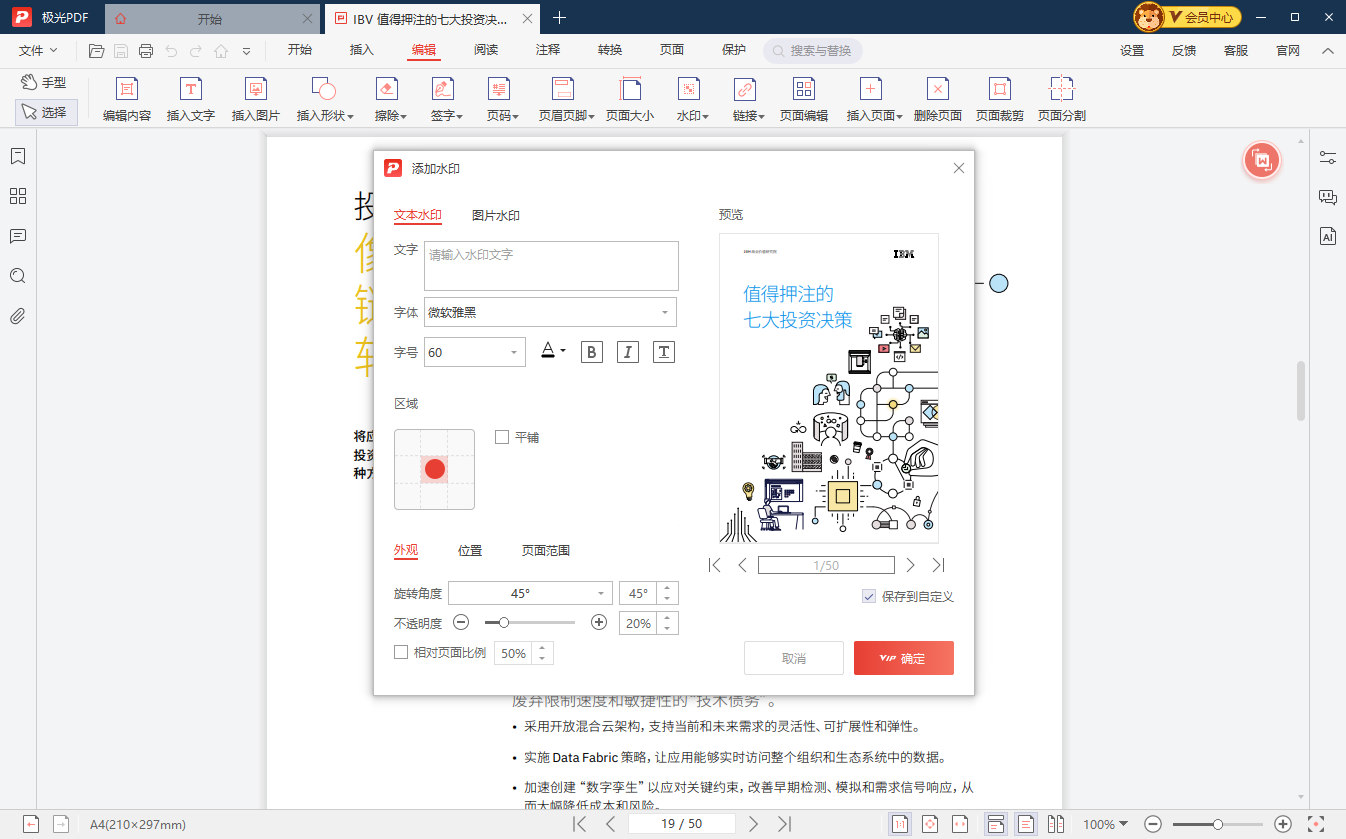
除了预设水印外,极光PDF编辑器还支持自定义水印。点击“+点击添加”,弹出设置水印类型(文字水印、图片水印)和属性的窗口。在这里,你可以设置水印的内容、区域、外观、位置以及页面范围等属性。点击确定后,即可将水印添加到文档中。
第四步:保存自定义水印(可选)
如果你想要保存刚刚设置的自定义水印以备将来使用,可以勾选“保存到自定义”。这样,你就能将该水印添加到预置水印列表中,方便在以后快速添加水印。
二、扩展应用与注意事项
为进一步丰富了水印的应用方式,在使用极光PDF编辑器时,还有一些扩展应用和注意事项需要掌握:
● 水印的内容选择与合适性
在选择水印内容时,需要考虑其与文档主题的相关性。合适的水印内容能够凸显文件的重要信息,而不会干扰文档内容的阅读体验。
● 定制化水印风格
极光PDF编辑器提供了多种字体、颜色和透明度等选项,让用户能够定制化水印的风格。通过调整这些属性,你可以使水印更贴合文档整体风格,甚至提升其装饰性。
● 水印的位置与布局
设置水印的位置至关重要。通常,将水印放置在文档角落或中心底部是较为合适的选择。确保水印既能显眼,又不影响文档内容的清晰度和可读性。
● 多层次水印保护
为了进一步提高文档的安全性,可以考虑使用多层次的水印保护措施。除了添加文字或图片水印外,还可以考虑使用透明水印或不同透明度的水印叠加,增强文档的保护性。
● 审慎处理敏感信息
如果文档中包含敏感信息,添加水印时务必审慎。确保水印不会暴露敏感内容,或者在水印中使用模糊处理等方式,保护敏感信息的安全性。
● 保存与导出设置
在添加水印完成后,及时保存文档并确认水印效果。建议在保存前先预览文档,确保水印的位置、大小和清晰度符合预期。另外,导出文档时要选择适当的文件格式,以保持水印的完整性和可见性。
总的来说,批量插入水印是保护文档内容、标识文件状态的有效手段。但在使用水印时,需综合考虑水印的内容、样式、位置等因素,确保其既能起到有效保护作用,又不影响文件的整体质量和可读性。只有合理利用水印功能,才能更好地满足用户对文档安全性和信息传递的需求。

更多动态请关注微信公众号,请使用微信“扫一扫”





